
Hướng dẫn cấu hình NP301 ở chế độ RealCom Mode

Bộ chuyển đổi 3onedata NP301 là thiết bị giúp kết nối các thiết bị sử dụng giao tiếp nối tiếp RS232/RS485/RS422 với mạng Ethernet. Thiết bị có nhiều chế độ hoạt động, trong đó RealCom Mode phù hợp với các ứng dụng cần cho phép máy tính hoặc phần mềm kết nối với thiết bị hiện trường qua NP301 như kết nối trực tiếp thông qua COM ảo.
Trong bài viết này, BKAII hướng dẫn cấu hình NP301 ở chế độ RealCom Mode qua giao diện Web, từ thiết lập địa chỉ IP, cấu hình thông số cổng nối tiếp đến kiểm tra truyền dữ liệu bằng phần mềm trên máy tính. Các bước được minh họa bằng hình ảnh trong quá trình cấu hình và thử nghiệm thực tế.
I. Chuẩn bị trước khi cấu hình NP301
Trước khi cấu hình, bạn cần chuẩn bị bộ chuyển đổi NP301, máy tính có cổng Ethernet, cáp mạng và thiết bị nối tiếp cần kết nối. Trong ví dụ này, chúng tôi sử dụng giao tiếp RS232 để thử nghiệm truyền dữ liệu.
Theo thông số cấu hình được sử dụng trong bài hướng dẫn, địa chỉ mạng mặc định của NP301 là:
- Địa chỉ IP: 192.168.1.254
- Subnet Mask: 255.255.255.0
Để truy cập giao diện Web trực tiếp, máy tính cần có địa chỉ IP tương thích với địa chỉ mạng của NP301. Trong mô hình thử nghiệm sử dụng địa chỉ mặc định ở trên, bạn có thể đặt IP cho máy tính là 192.168.1.10, Subnet Mask là 255.255.255.0. Địa chỉ IP của máy tính không được trùng với địa chỉ IP của NP301 hoặc thiết bị khác trong cùng mạng.
II. Thiết lập địa chỉ IP cho máy tính
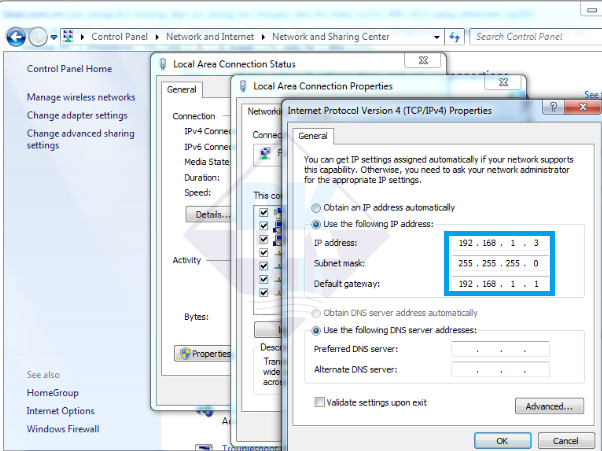
Trên máy tính Windows, mở phần cài đặt mạng và chọn thuộc tính của bộ điều hợp Ethernet đang kết nối với NP301. Tại mục Internet Protocol Version 4 (TCP/IPv4), thiết lập địa chỉ IP và Subnet Mask phù hợp với thiết bị.
Ví dụ, nếu NP301 đang sử dụng địa chỉ IP 192.168.1.254 và Subnet Mask 255.255.255.0, bạn có thể cấu hình máy tính như sau:
- IP Address: 192.168.1.10
- Subnet Mask: 255.255.255.0
Đây là địa chỉ ví dụ cho mô hình thử nghiệm. Nếu mạng thực tế đang sử dụng dải địa chỉ khác, bạn cần lựa chọn cấu hình phù hợp với hệ thống hiện có.
III. Truy cập giao diện Web của NP301
Sau khi thiết lập mạng cho máy tính, mở trình duyệt Web và nhập địa chỉ IP của NP301 vào thanh địa chỉ. Với cấu hình mặc định đang sử dụng trong ví dụ này, địa chỉ truy cập là 192.168.1.254.
Giao diện bên dưới là giao diện Web được sử dụng trong quá trình thử nghiệm cấu hình NP301. Tên menu hoặc cách bố trí có thể khác nhau tùy phiên bản phần cứng và firmware của thiết bị.

IV. Kiểm tra và cấu hình địa chỉ mạng của NP301
Trong giao diện quản lý, chọn mục Network Settings ở menu bên trái để xem và cấu hình thông số mạng của NP301.
Trong ví dụ thử nghiệm này, chúng tôi giữ nguyên địa chỉ IP mặc định của thiết bị. Khi triển khai thực tế, bạn có thể thay đổi địa chỉ IP, Subnet Mask và các thông số mạng khác theo sơ đồ địa chỉ của hệ thống.

V. Cấu hình NP301 ở chế độ RealCom Mode
Trong menu bên trái, chọn Serial Port Configuration → Operation Modes. Tại mục Mode, chọn RealCom Mode.

VI. Cấu hình thông số cổng nối tiếp của NP301
Tiếp theo, chọn Serial Port Configuration → Communication Parameters để cấu hình các thông số giao tiếp nối tiếp của NP301.

Các thông số phải tương thích với thiết bị nối tiếp được kết nối. Trong ví dụ này, chúng tôi sử dụng cấu hình sau:
- Baud Rate: 115200 bps.
- Data Bits: 8 bit.
- Parity: None.
- Stop Bits: 1 bit.
- COM Mode: RS232.
Cấu hình trên tương ứng với thông số truyền nối tiếp 115200, 8N1. Khi sử dụng RS485 hoặc RS422, cần chọn đúng giao diện điện và đấu nối theo yêu cầu của thiết bị đầu cuối.
Sau khi kiểm tra các thông số, nhấn Submit để gửi cấu hình.
VII. Phầm mềm VPS Manager
1. Cài đặt phần mềm
2. Tạo cổng com ảo
Mở giao diện phần mềm. Click vào phần search thiết bị

Ta sẽ thấy thiết bị đang nối vào mạng, ở đây là thiết bị chúng ta đang đặt iP là 192.168.1.254

Click chuột phải, ta chọn Quick Add ports

Ta được giao diện sau

Dòng dầu là port mà ta định gán cổng COM, do bộ NP301 chỉ có 1 port nên chỗ đó ta điền 1
Dòng 2 là com ảo ta tạo, ở đây ta chọn com 2
Sau đó ấn "OK". Như giao diện ở dưới là đã tạo thành công COM2

Click vào P1->COM2, ta sẽ thấy
Click tiếp vào 192.168.1.254 ta thấy giao diện

VIII. Kiểm tra truyền dữ liệu qua NP301
Sau khi hoàn tất cấu hình, tiến hành kiểm tra truyền dữ liệu giữa máy tính và thiết bị nối tiếp. Trong mô hình thử nghiệm này, phần mềm UART Assistant được sử dụng để mô phỏng thiết bị giao tiếp RS232, là COM 7, còn phần mềm / máy tính sẽ nhận dữ liệu theo COM2 là cổng COM ảo.
Khi kết nối thành công, dữ liệu gửi từ phía thiết bị hiện trường gửi qua COM7 chuyển qua NP301 đến máy tính/ phần mềm thông qua COM 2 là com ảo. Kết quả thực tế phụ thuộc vào cách thiết bị đầu cuối xử lý dữ liệu và cấu hình của hai phần mềm kiểm tra.

IX. Kết luận
Qua các bước trên, bạn có thể thiết lập địa chỉ mạng, cấu hình cổng nối tiếp và đưa NP301 vào chế độ RealCOM mode để kiểm tra truyền dữ liệu qua Ethernet. Khi triển khai thực tế, cần lựa chọn đúng giao diện RS232/RS485/RS422, bảo đảm các thông số nối tiếp tương thích và sử dụng đúng địa chỉ IP cùng cổng TCP đã cấu hình.
Nếu cần tư vấn giải pháp chuyển đổi RS232/RS485 sang Ethernet, kết nối PLC, SCADA hoặc giám sát dữ liệu từ xa, bạn có thể liên hệ BKAII để được hỗ trợ lựa chọn thiết bị và cấu hình phù hợp với ứng dụng thực tế.