
Cách import file GSD vào TIA Portal và Step7 – Hướng dẫn chi tiết
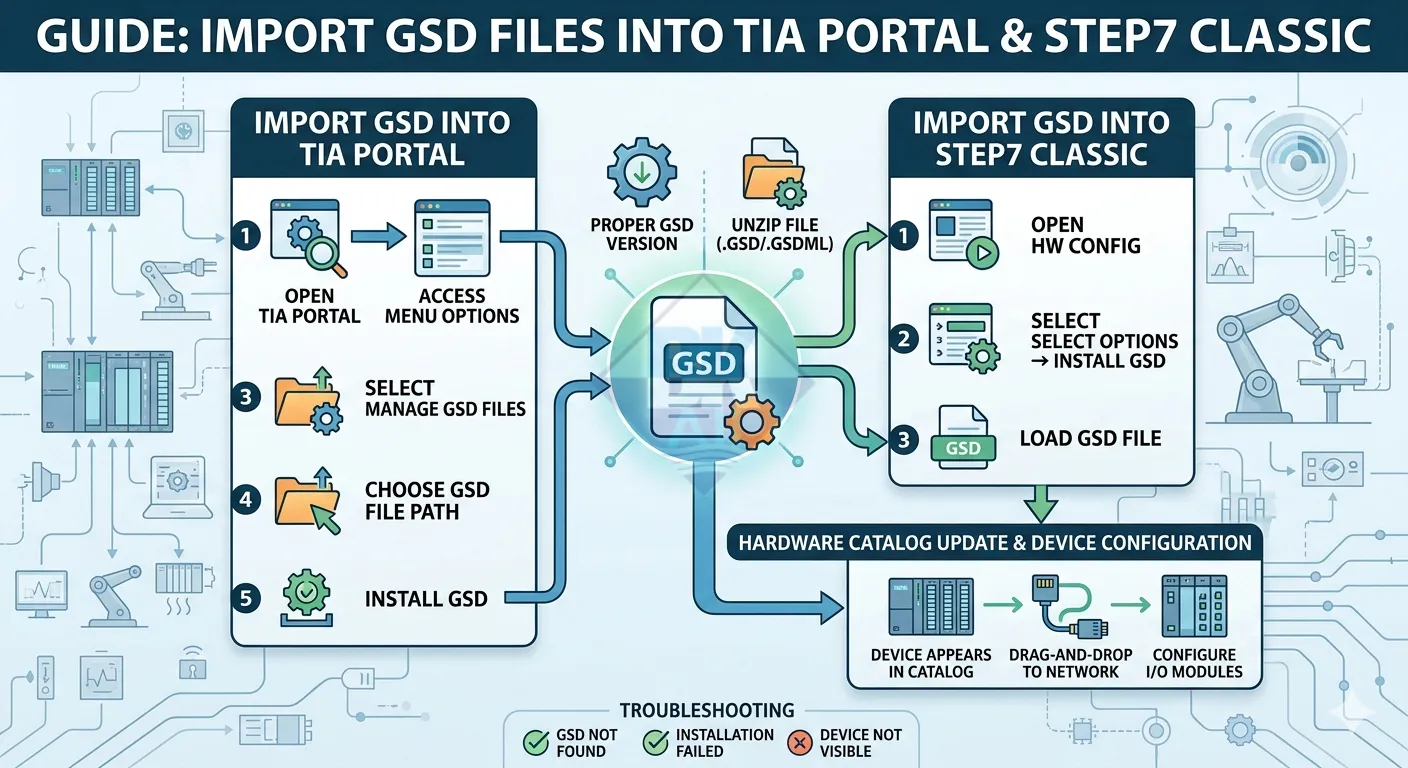
Sau khi đã hiểu rõ file GSD PROFIBUS là gì, bước tiếp theo trong quá trình triển khai hệ thống là import file này vào phần mềm cấu hình PLC.
Đây là bước bắt buộc để PLC có thể nhận diện thiết bị và cho phép cấu hình trong mạng PROFIBUS. Nếu import sai hoặc thiếu GSD, thiết bị sẽ không xuất hiện trong thư viện phần cứng.
1. Vì sao cần import file GSD vào TIA Portal?
File GSD đóng vai trò như một “bộ mô tả thiết bị”, giúp phần mềm cấu hình hiểu được đặc tính của thiết bị PROFIBUS.
Khi import vào TIA Portal:
- Thiết bị sẽ xuất hiện trong Hardware Catalog
- Có thể kéo thả vào network PROFIBUS
- Cho phép cấu hình module I/O và tham số
Thực tế, TIA Portal không thể làm việc với thiết bị nếu thiếu file GSD tương ứng, vì nó không biết cách “giải mã” dữ liệu truyền thông.
2. Chuẩn bị trước khi import GSD
2.1 Tải đúng file GSD
Luôn đảm bảo:
- File đúng model thiết bị
- Đúng chuẩn PROFIBUS (.gsd)
- Không bị nén (nếu tải dạng .zip cần giải nén)
File GSD thường được cung cấp bởi nhà sản xuất và chứa đầy đủ thông tin cấu hình như baudrate, module I/O, diagnostic...
2.2 Kiểm tra phiên bản phần mềm
- TIA Portal V13 trở lên hoạt động ổn định
- Step7 Classic vẫn hỗ trợ GSD dạng cũ
Một số trường hợp lỗi xảy ra do không tương thích giữa version GSD và phần mềm.
3. Hướng dẫn import file GSD vào TIA Portal
3.1 Các bước thực hiện
Quy trình import GSD trong TIA Portal khá đơn giản:
- Mở TIA Portal
- Vào menu Options
- Chọn Manage General Station Description Files (GSD)
- Chọn đường dẫn tới file GSD
- Nhấn Install
Sau khi hoàn tất, thiết bị sẽ được thêm vào thư viện phần cứng và sẵn sàng sử dụng.
3.2 Sau khi import xong
Sau khi import thành công:
- Thiết bị xuất hiện trong Hardware Catalog
- Có thể kéo vào cấu hình mạng
- Có thể chọn module phù hợp
Lưu ý: các module cần được add thủ công vào slot tương ứng, nếu cấu hình sai sẽ gây lỗi truyền thông.
4. Import GSD trong Step7 Classic
Đối với Step7 Classic (Simatic Manager), quy trình tương tự:
- Mở HW Config
- Chọn Options → Install GSD File
- Load file .gsd
Sau khi import, thiết bị sẽ xuất hiện trong danh sách PROFIBUS-DP Slave.
5. Các lỗi thường gặp khi import GSD
5.1 Không thấy file GSD
- Chọn sai thư mục
- File chưa giải nén
- Sai định dạng (.gsd / .gsdml)
5.2 Không install được GSD
- File không tương thích với TIA Portal
- GSD version quá cũ hoặc sai chuẩn
5.3 Import xong nhưng không thấy thiết bị
- Chưa restart TIA Portal
- Chưa refresh Hardware Catalog
- Chọn sai category thiết bị
Một số lỗi còn liên quan đến sự khác biệt giữa định dạng GSD và GSDML, đặc biệt khi làm việc với thiết bị mới hoặc hệ PROFINET.
6. Vai trò của bước import GSD trong toàn bộ cấu hình
Import GSD là bước trung gian giữa lý thuyết và triển khai thực tế:
- Bước trước: hiểu file GSD
- Bước hiện tại: import vào phần mềm
- Bước tiếp theo: cấu hình thiết bị và mapping I/O
Nếu bước này sai, toàn bộ quá trình phía sau sẽ bị ảnh hưởng.
Để hiểu tổng thể quy trình, bạn có thể xem lại hướng dẫn đầy đủ tại:
7. Kết luận
Import file GSD là bước bắt buộc để đưa thiết bị PROFIBUS vào hệ thống PLC. Việc thực hiện đúng ngay từ đầu sẽ giúp quá trình cấu hình, mapping I/O và vận hành hệ thống diễn ra thuận lợi hơn.
Ở phần tiếp theo, chúng ta sẽ đi vào bước quan trọng nhất: cấu hình thiết bị PROFIBUS slave trong PLC từng bước chi tiết.