Xem thêm:
- Hướng dẫn cài đặt MGate MB3170, MB3270
- Hướng dẫn cài đặt MGate MB3180
- Giải pháp truyền thông trạm biến áp với MGate 5119
BKAII - Thiết bị truyền thông công nghiệp chất lượng với giá cạnh tranh
 bkaii.com.vn
BKAII - Thiết bị truyền thông TỐT nhất với giá CẠNH TRANH nhất!
bkaii.com.vn
BKAII - Thiết bị truyền thông TỐT nhất với giá CẠNH TRANH nhất!
Tiếp theo BKAII cùng các bạn tìm hiểu hướng dẫn cài đặt bộ chuyển đổi serial sang sợi quang MOXA TCF-142 nhé!
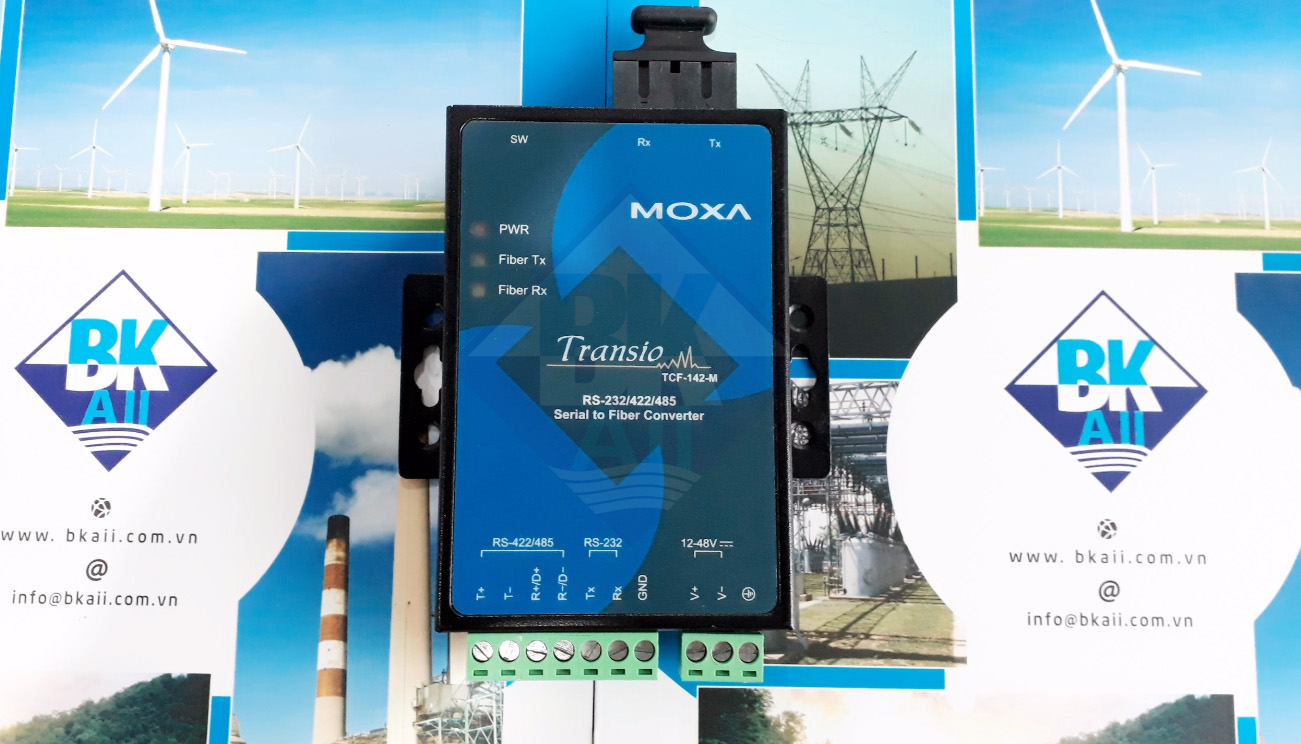
Bộ chuyển đổi dòng TCF-142 được trang bị mạch đa giao diện có thể xử lý các giao diện nối tiếp RS232, RS422 và RS485, cũng như sợi quang đa chế độ hoặc đơn chế độ. Bộ chuyển đổi TCF-142 được sử dụng để mở rộng khoảng cách truyền nối tiếp lên đến 5km (TCF-142-M, với sợi quang đa mode) hoặc lên đến 40km (TCF-142-S, với sợi quang đơn mode). TCF-142 phải được cấu hình để truyền một giao diện nối tiếp cụ thể. Bạn không thể truyền cả tín hiệu RS232 và RS485 cùng một lúc.
Tại sao chuyển đổi nối tiếp sang cáp quang?
Ring Mode
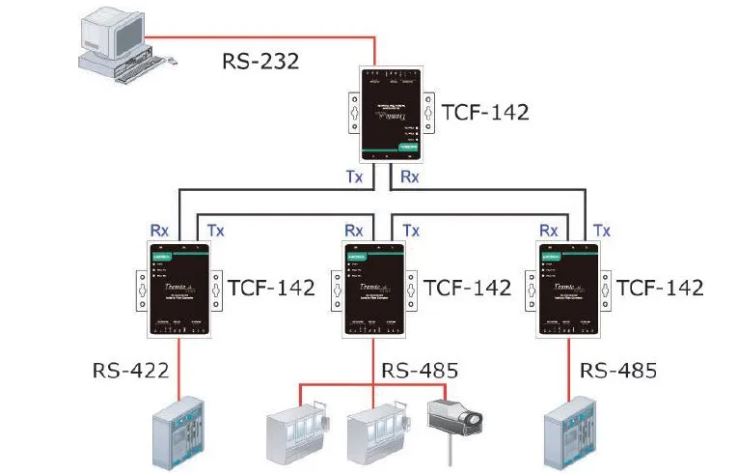
Để cho phép một thiết bị nối tiếp bán song công giao tiếp với nhiều thiết bị bán song công được kết nối với vòng sợi quang, bạn nên định cấu hình TCF-142 cho “chế độ Ring” bằng cách đặt công tắc DIP “SW4” sang vị trí “ON”. Cổng Tx của thiết bị TCF-142 cụ thể kết nối với cổng Rx của bộ chuyển đổi lân cận trên vòng. Lưu ý rằng khi một nút truyền tín hiệu, tín hiệu sẽ truyền xung quanh vòng cho đến khi nó quay trở lại bộ phận truyền, sau đó sẽ chặn tín hiệu. Người dùng nên đảm bảo rằng tổng chiều dài vòng sợi quang nhỏ hơn 100 km khi sử dụng dòng đơn chế độ (TCF-142-S) hoặc kiểu đa chế độ (TCF-142-M).
CHÚ Ý
Đối với người dùng vòng sợi quang: Để tránh các sự cố khi thiết lập vòng sợi quang, mỗi thiết bị TCF-142 tạo thành vòng phải được tắt nguồn và đặt ở “Ring mode”. Tiếp theo, đảm bảo rằng tất cả các cáp được kết nối đúng cách, sau đó bật nguồn cho tất cả các thiết bị được kết nối với vòng.
Lưu ý: Ring mode chỉ có thể được sử dụng với các ứng dụng bán song công (ví dụ: giao tiếp đa điểm rơi RS485).
DIP Switch Selectable Terminator: Điện trở kết thúc của TCF-142 được đặt bằng công tắc DIP nằm ở bên ngoài vỏ của bộ chuyển đổi.
Không cần cấu hình cho cài đặt Baudrate: TCF-142 tương thích với mọi tốc độ truyền từ 50bps đến 921.6kbps. TCF-142 tự động chuyển đổi tín hiệu qua lại giữa nối tiếp (RS232, RS422 hoặc RS485) và sợi quang, và không cần giải thích tín hiệu hoặc tốc độ truyền của thiết bị truyền. Vì lý do này, TCF-142 không có bất kỳ công tắc hoặc bộ chuyển đổi DIP nào để thiết lập tốc độ truyền.
Các đặc điểm
Nhiệt độ hoạt động kéo dài từ -40 đến 75°C (đối với kiểu “T”)
Danh sách kiểm tra gói hàng
Trước khi cài đặt TCF-142, hãy xác minh rằng gói chứa các mục sau:
Kích thước và hình thức
Bộ chuyển đổi sợi quang TCF-142 rất dễ cài đặt và sử dụng. Khối đầu cuối nối tiếp của một trong các bộ chuyển đổi kết nối với máy tính của bạn, khối đầu cuối nối tiếp của bộ chuyển đổi khác kết nối với thiết bị nối tiếp của bạn và hai bộ chuyển đổi được kết nối bằng (các) cáp quang.
Để bảo vệ sản phẩm khỏi bị hư hỏng do phóng tĩnh điện, bạn nên đeo thiết bị nối đất khi xử lý TCF-142 của mình.
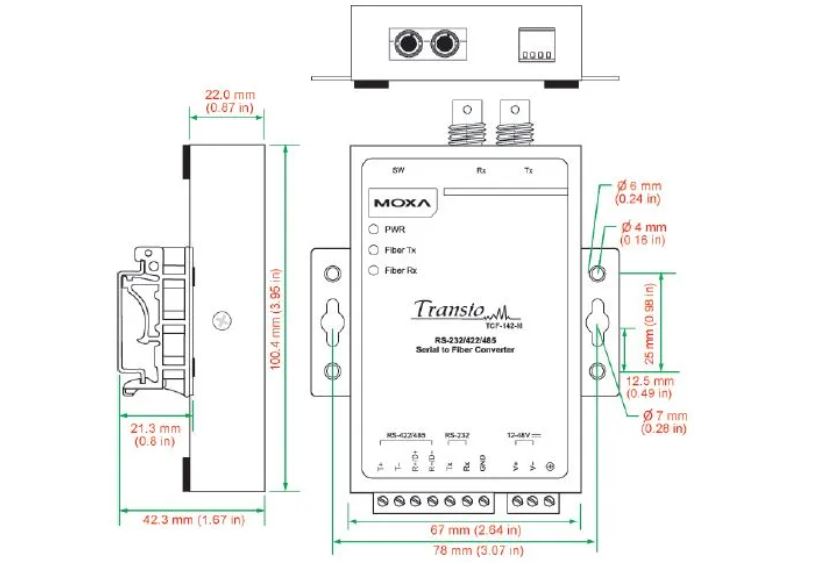
TCF-142-M/S-ST
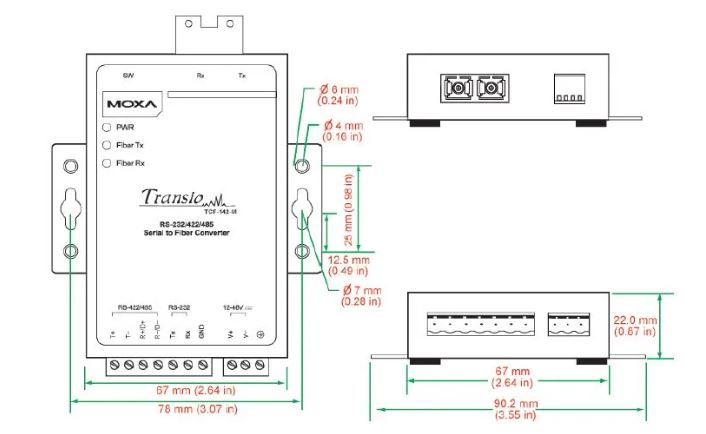
TCF-142-M/S-SC
Ví dụ về hệ thống dây điện
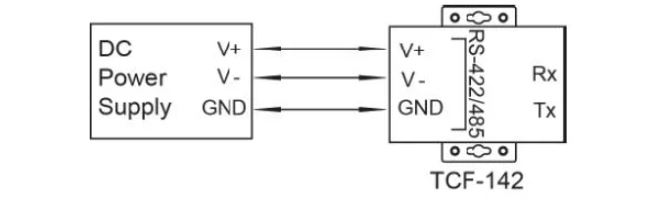
Kết nối nguồn điện: Trước khi sử dụng TCF-142, trước tiên hãy kết nối nguồn điện DC với khối đầu cuối của nguồn điện nằm trên bảng điều khiển phía dưới của TCF-142.
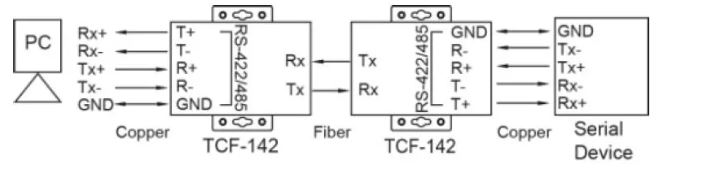
Kết nối thiết bị nối tiếp RS422 và 4 dây RS485
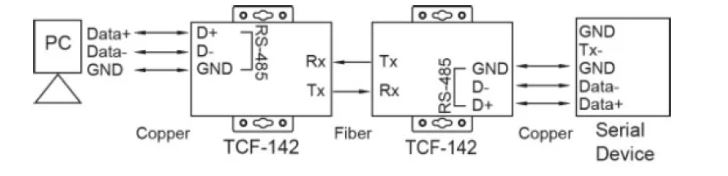
Kết nối thiết bị nối tiếp RS485 2 dây
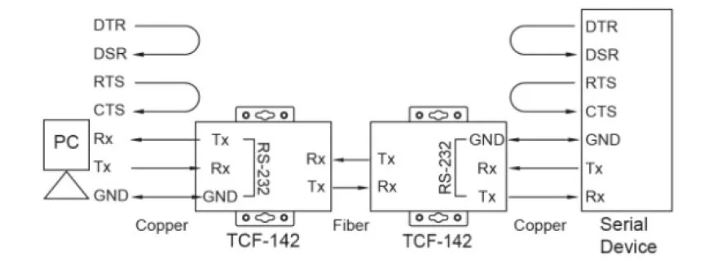
Kết nối Thiết bị nối tiếp RS-232 với PC
Cài đặt
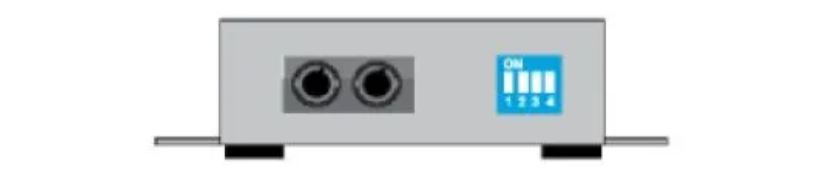
| Kết nối nối tiếp | SW1 | SW2 |
| RS-232 | ON | OFF |
| RS-422 | ON | ON |
| RS-485 4 dây | OFF | OFF |
| RS-485 2 dây | OFF | ON |
| Tích hợp 120 Ω Terminator | SW3 | SW4 |
| Enable | ON | - |
| Disable | OFF | - |
| Ring mode | - | ON |
| Point to Point mode | - | OFF |
CHÚ Ý Cài đặt chuyển đổi này được sử dụng cho phiên bản sản phẩm 3.2 trở lên; Đối với các bản sửa đổi trước, hãy tham khảo nhãn trên bảng điều khiển phía sau của sản phẩm để biết thông tin chính xác. Công tắc S1 DIP nằm bên trong TCF-142. Khi TCF-142 ở chế độ RS485, hãy sử dụng công tắc DIP này để định cấu hình điều khiển hướng dữ liệu RS485, định dạng dữ liệu và tốc độ truyền. Khi TCF-142 ở chế độ RS232/422, công tắc S1 DIP không thể ảnh hưởng đến giao tiếp RS-232/422.
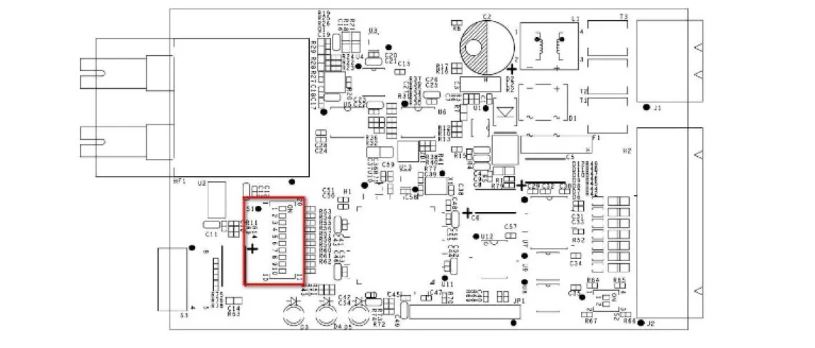
Cài đặt kiểm soát hướng dữ liệu RS485
| Kiểm soát hướng dữ liệu RS-485 | S1 Pin 1 |
| Tự động Baudrate | OFF |
| Cố định Baudrate | ON |
Cài đặt định dạng dữ liệu
| Định dạng dữ liệu | S1 Pin 2 | S1 Pin 3 | S1 Pin 3 |
| Bit 7 | OFF | ON | ON |
| Bit 8 | ON | OFF | ON |
| Bit 9 | OFF | OFF | ON |
| Bit 10 | ON | ON | OFF |
| Bit 11 | OFF | ON | OFF |
| Bit 12 | ON | OFF | OFF |
Cài đặt Baudrate
| Tốc độ truyền | S1 Pin 5 | S1 Pin 6 | S1 Pin 7 | S1 Pin 8 | S1 Pin 9 |
| 50 | OFF | ON | ON | ON | ON |
| 75 | ON | OFF | ON | ON | ON |
| 110 | OFF | OFF | ON | ON | ON |
| 134.5 | ON | ON | OFF | ON | ON |
| 150 | OFF | ON | OFF | ON | ON |
| 300 | ON | OFF | OFF | ON | ON |
| 600 | OFF | OFF | OFF | ON | ON |
| 1200 | ON | ON | ON | OFF | ON |
| 1800 | OFF | ON | ON | OFF | ON |
| 2400 | ON | OFF | ON | OFF | ON |
| 4800 | OFF | OFF | ON | OFF | ON |
| 7200 | ON | ON | OFF | OFF | ON |
| 9600 | OFF | ON | OFF | OFF | ON |
| 19200 | ON | OFF | OFF | OFF | ON |
| 38400 | OFF | OFF | OFF | OFF | ON |
| 57600 | ON | ON | ON | ON | OFF |
| 115200 | OFF | ON | ON | ON | OFF |
| 230400 | ON | OFF | ON | ON | OFF |
| 460800 | OFF | OFF | ON | ON | OFF |
| 921600 | ON | ON | OFF | ON | OFF |
Công tắc DIP S2 nằm bên trong TCF-142. Công tắc này được sử dụng để cấu hình các điện trở kéo cao/thấp. Lưu ý rằng S2 Pin 1 và Pin 2 đều phải được định cấu hình thành BẬT hoặc cả hai đều phải được định cấu hình thành TẮT.
| Kéo điện trở cao/thấp | S2 Pin 1 | S2 Pin 2 |
| 150K | OFF | OFF |
| 1K (mặc định) | ON | ON |
Lưu ý: bạn nên đặt S2 Pin 1 và Pin 2 thành tùy chọn 1K (BẬT/BẬT) khi tính năng kết thúc được bật.
Mô tả đèn LED
Có 3 đèn LED trên bảng điều khiển phía trước của TCF-142.
| LED | Màu | Chức năng |
| PWR | Đỏ | BẬT ổn định: BẬT nguồn |
| Tx sợi | Xanh lá | Nhấp nháy khi cáp quang đang truyền dữ liệu |
| Rx sợi | Cam | Nhấp nháy khi cáp quang đang nhận dữ liệu |
Thông số kỹ thuật
| Model Names | |
| Truyền thông nối tiếp | |
| Tín hiệu cho RS232 | TxD, RxD, SGND |
| Tín hiệu cho RS422 | TxD +, TxD-, RxD +, RxD-, SGND |
| Tín hiệu cho RS485 4 dây | TxD +, TxD-, RxD +, RxD-, SGND |
| Tín hiệu cho RS485 2 dây | Data +, Data-, SGND |
| Tốc độ truyền | 50 bps đến 921.6 kb/giây |
| Bảo vệ sốc | 15 kV ESD |
| Truyền thông sợi quang | |
| Loại trình kết nối | ST hoặc SC |
| Khoảng cách |
Sợi quang đơn mode cho 40 km Sợi quang đa mode cho 5 km |
| Thông số kỹ thuật cáp |
Dòng TCF-142-S: 8.3 / 125, 8.7 / 125, 9/125 hoặc 10/125 μm Dòng TCF-142-M: 50/125, 62.5 / 125 hoặc 100/140 μm |
| Bước sóng |
Dòng TCF-142-S: 1310 nm Dòng TCF-142-M: 850 nm |
| Đầu ra TX |
TCF-142-S series: > -5 dBm TCF-142-M series: > -5 dBm |
| Độ nhạy của RX |
Dòng TCF-142-S: -25 dBm Dòng TCF-142-M: -20 dBm |
| Truyền điểm-điểm | Song công một nửa hoặc toàn bộ |
| Truyền vòng | Bán song công |
| Giới hạn môi trường | |
| Nhiệt độ hoạt động | 0 đến 60°C (32 đến 140°F), 5 đến 95%RH |
|
Hoạt động mở rộng Nhiệt độ (mô hình T) |
-40 đến 75°C (-40 đến 167°F) |
| Nhiệt độ lưu trữ | -40 đến 75°C (-40 đến 167°F), 5 đến 95%RH |
| Power | |
| Công suất đầu vào Voltage | 12 đến 48VDC |
| Bảo vệ đường dây điện |
1 kV Burst (EFT), EN61000-4-4 Tăng xung 1 kV, EN61000-4-5 |
| Bảo vệ nguồn điện ngược | Bảo vệ chống đảo ngược V + / V- |
| Bảo vệ quá dòng | Bảo vệ chống lại 2 tín hiệu bị nối tắt cùng nhau: 1.1A |
| Công suất tiêu thụ |
140mA ở 12VDC 67.7mA ở 24VDC 28.7mA ở 48VDC |
| Đặc điểm vật lý | |
| Kích thước |
67 x 100 x 22 mm 90 x 100 x 22 mm (bao gồm cả tai) |
| Vật chất | Nhôm (1 mm) |
| tổng trọng lượng | 320 g |
| Phê duyệt quy định | |
| EMC | CE, FCC (Loại A) |
| LVD | EN-60950 1 |
| Sự An Toàn | UL 60950-1 |
| EMI |
FCC Part 15 Subpart B Class B, EN 55032 Class B |
| EMS | EN61000-4-2 (ESD), Tiêu chí B, Mức 2 EN61000-4-3 (RS), Tiêu chí B, Mức 2 EN61000-4-4 (EFT), Tiêu chí B, Mức 2 EN61000-4-5 (Tăng) , Tiêu chí B, Mức 2 |
Trên đây là hướng dẫn cài đặt bộ chuyển đổi TCF-142 hãng Moxa. Có thắc mắc hay cần thêm thông tin các bạn liên hệ BKAII nhé!
Xem thêm:
"BKAII - Thiết bị truyền thông TỐT nhất với giá CẠNH TRANH nhất!"
Hôm nay BKAII cùng các bạn tìm hiểu hướng dẫn lắp đặt cho dòng NPort 5100A hãng Moxa nhé!

Dòng NPort 5100A là thiết bị giao tiếp dữ liệu nhỏ gọn, kích thước bằng lòng bàn tay cho phép bạn điều khiển nối tiếp RS232 (NPort 5110A), RS422/485 (NPort 5130A) và RS232/422/485 (NPort 5150A) thiết bị qua Ethernet dựa trên TCP/IP.
Lưu ý: "-T ” model nhiệt độ mở rộng.
Danh sách kiểm tra gói hàng
Trước khi cài đặt máy chủ thiết bị dòng NPort 5100A, hãy xác minh rằng hộp có đủ:
Phụ kiện tùy chọn
Chú ý: Nhiệt độ hoạt động của bộ đổi nguồn trong hộp là từ 0 đến 40°C. Nếu ứng dụng của bạn nằm ngoài phạm vi này, vui lòng sử dụng bộ đổi nguồn được cung cấp bởi Bộ nguồn bên ngoài được liệt kê của UL (Công suất đầu ra đáp ứng SELV và LPS 12 - 48VDC, dòng điện tối thiểu 92.4mA). Moxa có các bộ điều hợp nguồn với dải nhiệt độ rộng (-40 đến 75°C, -40 đến 167°F), dòng PWR-12150- (loại phích cắm) -SA-T, để bạn tham khảo.
Giới thiệu phần cứng
Như thể hiện trong hình sau, thiết bị dòng NPort 5100A có một cổng DB9 đực để truyền nối tiếp RS232 (NPort 5110A), RS422/485 (NPort 5130A) hoặc RS232/422/485 (NPort 5150A) dữ liệu.
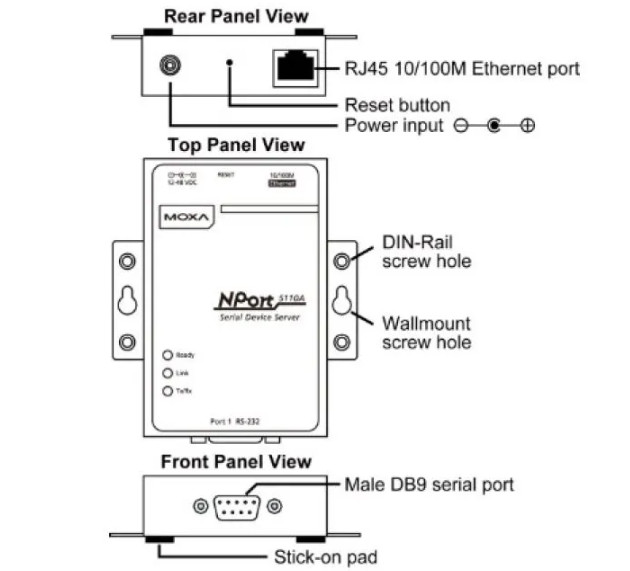
NPort 5110A, NPort 5130A và NPort 5150A có cùng hình thức.
Nút reset: Nhấn và giữ nút trong 5 giây để tải cài đặt mặc định ban đầu: Sử dụng một vật nhọn, chẳng hạn như kẹp giấy được làm thẳng hoặc tăm, để ấn nút này. Điều này sẽ làm cho đèn LED Ready bật và tắt. Giá trị mặc định của nhà sản xuất sẽ được tải sau khi đèn LED Ready ngừng nhấp nháy (sau khoảng 5 giây). Tại thời điểm này, hãy thả nút reset.
Các chỉ số LED
Bảng điều khiển phía trên của NPort 5100A có ba chỉ báo LED, được mô tả trong bảng sau.
| LED | Màu | Chức năng | |
| Ready | Đỏ | Ổn định | Bật nguồn và NPort đang khởi động. |
| Nhấp nháy |
Cho biết xung đột IP hoặc DHCP hoặc BOOTP máy chủ không phản hồi đúng cách. |
||
| Xanh lá | Ổn định |
Nguồn được bật và NPort đang hoạt động bình thường |
|
| Nhấp nháy | NPort đã được định vị bởi chức năng Vị trí của Quản trị viên NPort | ||
| Tắt | Mất nguồn, hoặc lỗi nguồn. | ||
| Link | Cam | Kết nối Ethernet 10 Mbps. | |
| Xanh lá | Kết nối Ethernet 100 Mbps. | ||
| Tắt | Cáp Ethernet bị ngắt kết nối. | ||
| Tx/Rx | Cam | Cổng nối tiếp đang nhận dữ liệu. | |
| Xanh lá | Cổng nối tiếp đang truyền dữ liệu. | ||
| Tắt | Dữ liệu không được truyền hoặc nhận qua cổng nối tiếp. | ||
Adjustable pull high/low resistor for RS-422/485 (150 KΩ or 1 KΩ)
Jumpers được sử dụng để đặt các giá trị điện trở pull high/low. Giá trị mặc định là 150 KΩ. Làm ngắn các jumper để đặt giá trị này thành 1 KΩ. Không sử dụng cài đặt 1 KΩ với chế độ RS232, vì làm như vậy sẽ làm suy giảm tín hiệu RS232 và rút ngắn khoảng cách giao tiếp.
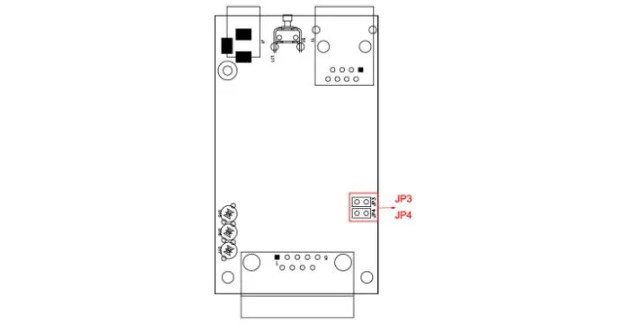
Thông tin cài đặt phần cứng
Bước 1: Sau khi tháo thiết bị dòng NPort 5100A khỏi hộp, hãy kết nối thiết bị dòng NPort 5100A với mạng. Sử dụng cáp Ethernet thẳng tiêu chuẩn để kết nối với trung tâm hoặc switch. Khi thiết lập hoặc kiểm tra thiết bị dòng NPort 5100A, bạn có thể thấy thuận tiện khi kết nối trực tiếp với cổng Ethernet của máy tính. Trong trường hợp này, hãy sử dụng cáp Ethernet chéo.
Bước 2: Kết nối cổng nối tiếp của thiết bị dòng NPort 5100A với thiết bị nối tiếp.
Bước 3: Kết nối bộ đổi nguồn.
Bước 4: Các tùy chọn vị trí. Ngoài việc đặt NPort 5100A trên máy tính để bàn hoặc bề mặt nằm ngang khác, bạn cũng có thể sử dụng các tùy chọn DIN-Rail hoặc Wall Mount, như được minh họa bên dưới.
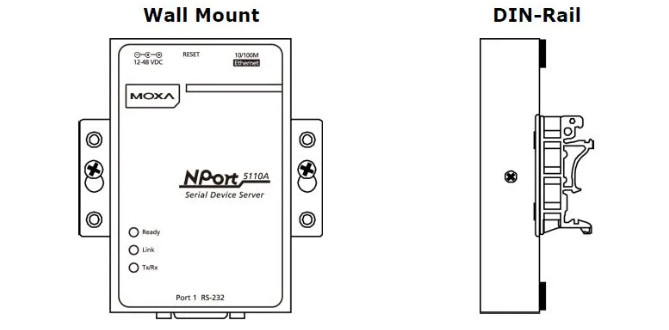
Thông tin cài đặt phần mềm
Đối với cấu hình của NPort, địa chỉ IP mặc định của NPort là: LAN: Static IP = 192.168.127.254; netmask = 255.255.255.0 Bạn có thể đăng nhập bằng tài khoản và mật khẩu mặc định (tài khoản: admin; mật khẩu: moxa) để thay đổi bất kỳ cài đặt nào để đáp ứng cấu trúc liên kết mạng của bạn (ví dụ: địa chỉ IP) hoặc thiết bị nối tiếp (ví dụ: thông số nối tiếp). Nếu bạn muốn áp dụng chế độ COM thực cho ứng dụng của mình, bạn sẽ cần cài đặt trình điều khiển của NPort trên máy tính để bàn của mình. Bạn cũng có thể tham khảo bộ phận hỗ trợ của Moxa https://www.moxa.com/support cho hướng dẫn sử dụng, trình điều khiển, SNMP MIB và Tiện ích tìm kiếm NPort. Đối với NPort có cổng nối tiếp DB Male, bạn có thể tham khảo phần chỉ định chân DB9 Male Ports để lặp lại chân 2 và chân 3 cho giao diện RS232 để thực hiện tự kiểm tra trên thiết bị.
Sơ đồ cổng Ethernet
|
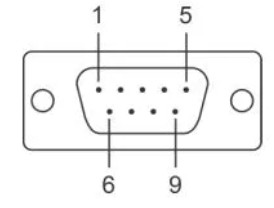 |
Sơ đồ chân cổng NPort 5110A - DB9 male (RS232)
|
|
Sơ đồ chân cổng NPort 5130A - DB9 male (RS422/485)
|
|
Sơ đồ chân cổng NPort 5150A - DB9 male (RS232/422/485)
|
|
Thông số kỹ thuật
| Yêu cầu nguồn điện | |
| Điện áp vào | 12 đến 48VDC |
| Công suất tiêu thụ |
NPort 5110A: 82.5mA @ 12V, 47.3mA @ 24V NPort 5130A: 89.1mA @ 12V, 49.5mA @ 24V NPort 5150A: 92.4mA @ 12V, 52.8mA @ 24V |
| Giới hạn môi trường | |
| Nhiệt độ hoạt động |
Model tiêu chuẩn: 0 đến 60°C (32 đến 140°F) Model nhiệt độ rộng: -40 đến 75°C (-40 đến 167°F) |
| Độ ẩm môi trường xung quanh | 5 đến 95% RH |
| Kích thước | |
| Có tai | 75.2 x 80 x 22mm (2.96 x 3.15 x 0.87 trong) |
| Không có tai | 52 x 80 x 22mm (2.05 x 3.15 x 0.89 trong) |
| Sự bảo vệ | |
| Bảo vệ đường dây nối tiếp | Level 1, EN 61000-4-5 |
| Cách ly từ tính | 1.5kV cho Ethernet |
| Bảo vệ đường dây điện | Level 3, EN 61000-4-5 |
| Phê duyệt quy định | |
| FCC Lớp A, CE Lớp A, UL, LVD | |
Trên đây là hướng dẫn của BKAII cho việc lắp đặt dòng Nport 5100A hãng Moxa. Hy vọng bài viết mang lại những kiến thức hữu ích cho các bạn. Có thắc mắc hay cần thêm thông tin các bạn liên hệ BKAII nhé!
Xem thêm:
"BKAII - Thiết bị truyền thông TỐT nhất với giá CẠNH TRANH nhất!"
Tiếp tục là những hướng dẫn cho các sản phẩm Moxa, bài viết này BKAII cùng các bạn tìm hiểu cách cài đặt bộ chuyển đổi NPort 5400 Series nhé!

Chào mừng bạn đến với Dòng NPort 5400 của Moxa, một thiết bị giao tiếp 4 cổng cho phép bạn điều khiển RS232 (NPort 5410), RS422/485 (NPort 5430/5430I) hoặc RS232/422/485 (NPort 5450/5450I) thiết bị nối tiếp qua Ethernet dựa trên TCP/IP. Bên cạnh đó, NPort 5450-T và NPort 5450I-T được thiết kế để sử dụng trong môi trường nhiệt độ rộng.
Dòng NPort 5400 là Sản phẩm Xanh của Moxa. Các Sản phẩm Xanh của Moxa đáp ứng chỉ thị RoHS của Nghị viện Châu Âu và theo đó, không chứa cadimi và hợp chất cadimi, hợp chất crom hóa trị sáu, hợp chất chì và chì, thủy ngân và hợp chất thủy ngân, PBB (polybromated biphenyl) hoặc PBDEs (polybromated diphenyl ete) .
Danh sách kiểm tra gói hàng
Trước khi cài đặt NPort 5400, hãy xác minh rằng gói chứa các mục sau:
Phụ kiện tùy chọn
Nhiệt độ hoạt động của bộ đổi nguồn (nếu có) trong hộp là từ 0 đến 40°C. Nếu ứng dụng của bạn nằm ngoài phạm vi này, vui lòng sử dụng bộ đổi nguồn được cung cấp bởi Bộ nguồn bên ngoài được liệt kê của UL. (Sản lượng điện đáp ứng SELV và LPS và được đánh giá từ 12 đến 48VDC; dòng điện tối thiểu là 92.4mA).
Giới thiệu phần cứng
Như thể hiện trong các hình sau, NPort 5410 có 4 cổng Male DB9, đối với giao diện RS232, NPort 5430/5430I có 4 khối đầu cuối 5 chân, đối với giao diện RS422/485 và NPort 5450/5450I có 4 Cổng DB9 đực, cho giao diện RS232/422/485.
NPort 5410/5450/5450I
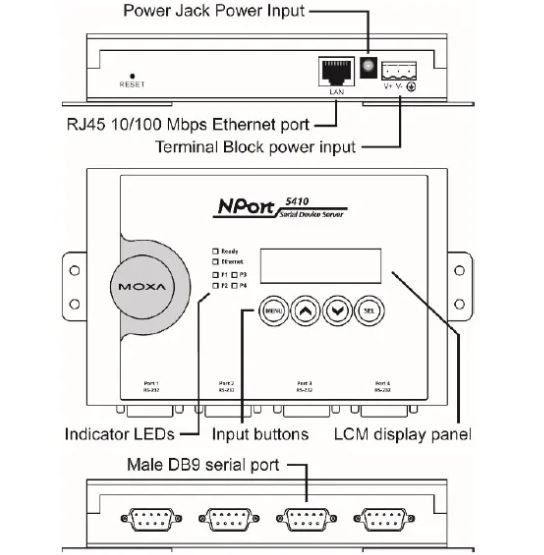
NPort 5430/5430I
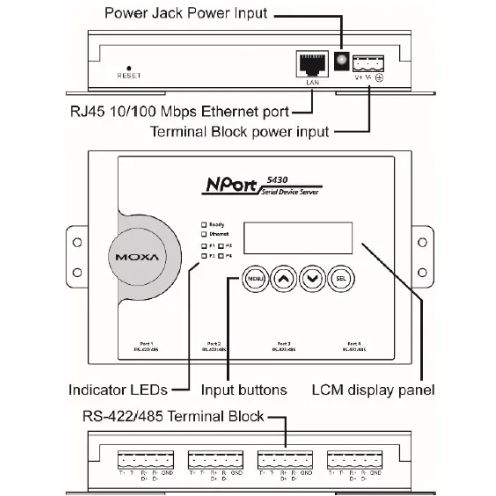
NPort 5450-T/5450I-T
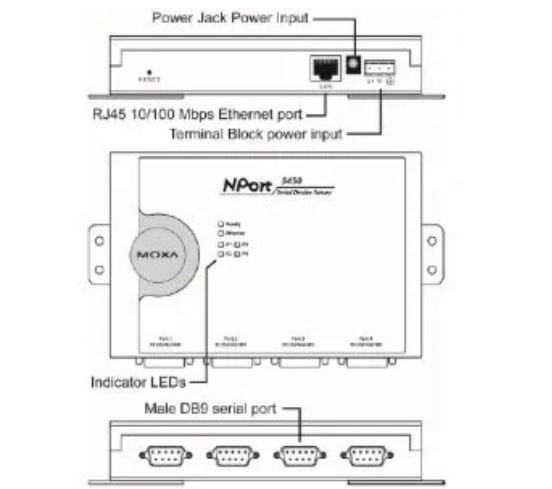
Nút reset: Nhấn nút liên tục trong 5 giây để tải cài đặt gốc: Sử dụng một vật nhọn, chẳng hạn như kẹp giấy được làm thẳng hoặc tăm, để nhấn nút. Điều này sẽ làm cho đèn LED Ready bật và tắt. Giá trị mặc định của nhà sản xuất sẽ được tải sau khi đèn LED Ready ngừng nhấp nháy (sau khoảng 5 giây). Tại thời điểm này, bạn nên thả nút Reset
Các chỉ số LED
Bảng điều khiển của NPort 5400 chứa 6 đèn báo LED, như được mô tả trong bảng sau.
| Tên đèn LED | LED màu | Chức năng LED |
| Ready | Đỏ | Ổn định: Nguồn đã bật và NPort đang khởi động. Nhấp nháy: Cho biết xung đột IP hoặc DHCP hoặc máy chủ BOOTP không phản hồi đúng cách |
| Xanh lá | Ổn định: Nguồn đã bật và NPort đang hoạt động bình thường. Nhấp nháy: NPort đã được định vị bởi chức năng Vị trí của Quản trị viên NPort |
|
| Tắt | Nguồn bị tắt, hoặc tình trạng lỗi nguồn. | |
| Ethernet | Cam | Kết nối Ethernet 10 Mbps |
| Xanh lá | Kết nối Ethernet 100 Mbps | |
| Tắt | Cáp Ethernet bị ngắt kết nối hoặc bị chập | |
| P1, P2, P3, P4 | Cam | Cổng nối tiếp đang nhận dữ liệu |
| Xanh lá | Cổng nối tiếp đang truyền dữ liệu | |
| Tắt |
Không có dữ liệu nào đang được truyền hoặc nhận thông qua cổng nối tiếp. |
Bảng điều khiển hiển thị LCM (không hỗ trợ trong kiểu máy -T) Khi thiết bị NPort 5400 được bật nguồn, bạn sẽ thấy một màn hình tương tự như:
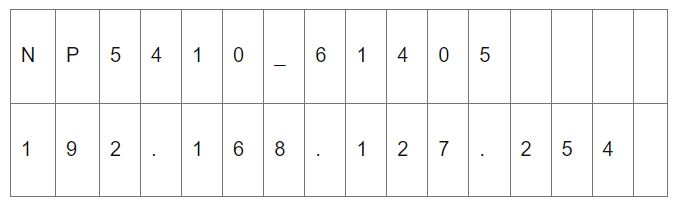
Đây là nơi NP5410_61405 là tên của máy chủ và 192.168.127.254 là địa chỉ IP của máy chủ.
Hoạt động bảng điều khiển LCM (không hỗ trợ trong mô hình -T)
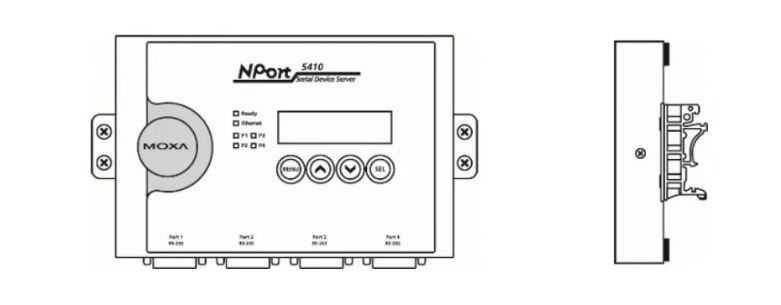
Có bốn nút trên bảng điều khiển của NPort 5400 được sử dụng để vận hành bảng điều khiển LCM của máy chủ. Đi từ trái sang phải, các nút là:
| Nút | Hoạt động |
| MENU | Kích hoạt menu chính hoặc quay lại mức thấp hơn |
| ︿ | Cuộn lên qua danh sách các mục được hiển thị trên dòng thứ hai của bảng điều khiển LCM |
| ﹀ | Cuộn xuống danh sách các mục được hiển thị trên dòng thứ hai của bảng điều khiển LCM |
| SEL | Chọn tùy chọn được liệt kê trên dòng thứ hai của bảng điều khiển LCM. |
Bảng điều khiển LCM chi tiết Hướng dẫn vận hành có thể tìm thấy trên CD-ROM trong “Hướng dẫn sử dụng NPort 5400 Series”.
Quy trình cài đặt phần cứng
Bước 1: Sau khi tháo NPort 5400 khỏi hộp, điều đầu tiên bạn nên làm là gắn bộ chuyển đổi nguồn.
Bước 2: Kết nối NPort 5400 với mạng. Sử dụng cáp Ethernet đi thẳng tiêu chuẩn để kết nối với Hub hoặc Switch. Khi thiết lập hoặc thử nghiệm NPort 5400, bạn có thể thấy thuận tiện khi kết nối trực tiếp với cổng Ethernet của máy tính. Trong trường hợp này, hãy sử dụng cáp Ethernet chéo.
Bước 3: Kết nối cổng nối tiếp của NPort 5400 với thiết bị nối tiếp.
Bước 4: Tùy chọn Vị trí
Treo tường hoặc tủ
NPort 5400 đi kèm với hai tấm đính kèm bằng kim loại để gắn NPort 5400 vào tường hoặc bên trong tủ. Đầu tiên, sử dụng hai vít trên mỗi giá đỡ để gắn các giá đỡ vào phía sau của NPort5400. Tiếp theo, sử dụng hai vít trên mỗi giá đỡ để gắn NPort 5400 vào tường hoặc tủ.
Các đầu của vít phải có đường kính nhỏ hơn 6.0 mm và các trục phải có đường kính nhỏ hơn 3.5 mm
DIN-Rail Mounting
Có thể mua riêng phần đính kèm DIN-rail để gắn sản phẩm vào DIN-rail. Khi vặn các phần đính kèm vào DIN-rail, hãy đảm bảo rằng các lò xo kim loại cứng ở trên cùng.
DIN-Rail gắn tường
Cài đặt Pull High/low Resistors cho cổng RS485
|
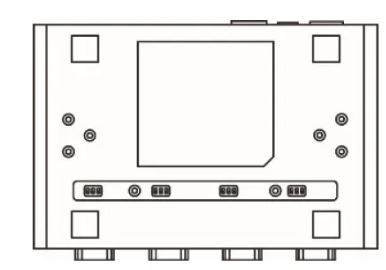
Các công tắc DIP ở dưới cùng của NPort 5400 được sử dụng để đặt các giá trị điện trở Pull High/low cho mỗi cổng nối tiếp.
|
 |
Nhiệt độ hoạt động của bộ đổi nguồn trong hộp là từ 0 đến 40°C. Nếu ứng dụng của bạn nằm ngoài phạm vi này, vui lòng sử dụng bộ đổi nguồn được cung cấp bởi Bộ nguồn bên ngoài được liệt kê của UL (Nguồn điện đầu ra đáp ứng SELV và LPS và được xếp hạng 12 - 48VDC, dòng điện tối thiểu 0.73A). Moxa có bộ điều hợp nguồn với dải nhiệt độ rộng (-40 đến 75°C, -40 đến 167°F), dòng PWR-12150 (loại phích cắm) -SA-T, để bạn tham khảo.
Thông tin cài đặt phần mềm
Đối với cấu hình của NPort, địa chỉ IP mặc định của NPort là: LAN: Static IP = 192.168.127.254; netmask = 255.255.255.0
Bạn có thể đăng nhập bằng tài khoản và mật khẩu mặc định (tài khoản: admin; mật khẩu: moxa) để thay đổi bất kỳ cài đặt nào nhằm đáp ứng cấu trúc liên kết mạng của bạn (ví dụ: địa chỉ IP) hoặc thiết bị nối tiếp (ví dụ: thông số nối tiếp). Nếu bạn muốn áp dụng chế độ COM thực cho ứng dụng của mình, bạn sẽ cần cài đặt trình điều khiển của NPort trên máy tính để bàn của mình. Bạn cũng có thể tham khảo website https://www.moxa.com/support/ để biết hướng dẫn sử dụng, trình điều khiển, Tiện ích Tìm kiếm Thiết bị (DSU),…
Lưu ý: Đối với NPort có cổng nối tiếp DB Male, bạn có thể tham khảo phần chỉ định chân DB9 Male Ports để lặp lại chân 2 và chân 3 cho giao diện RS232 để tự kiểm tra trên thiết bị.
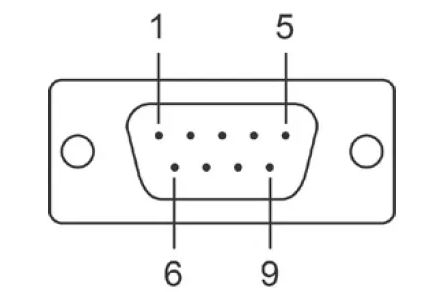
Gán chốt và đấu dây cáp
|
Các sơ đồ cổng male DB9 Chỉ định chân áp dụng cho NPort 5410 (chỉ RS232), 5450 và 5450I.
|
 |
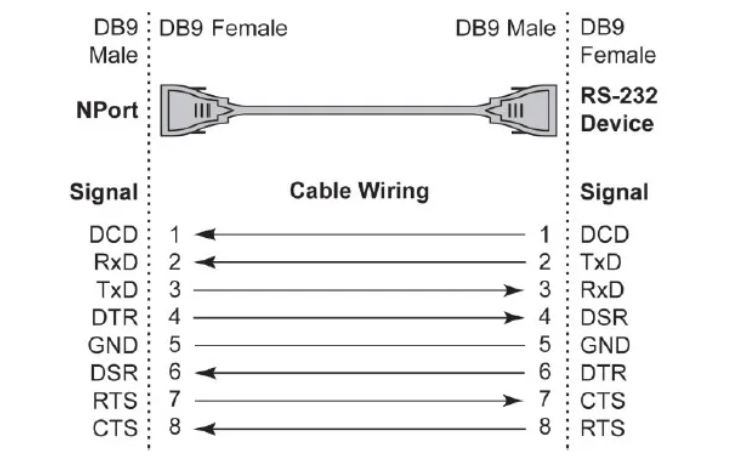
Hệ thống dây DB9-NPort 5410/5450/5450I DB9 female đến DB9 male
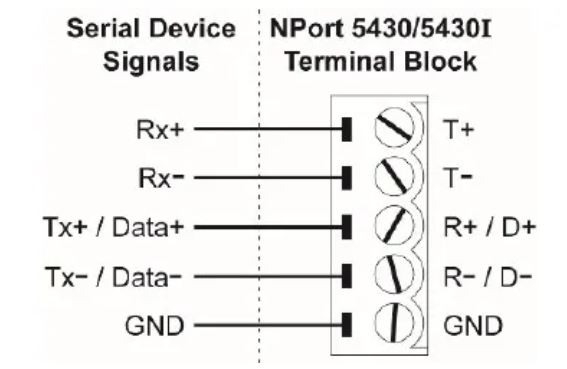
DB9 female đến DB25 male
Thông số kỹ thuật môi trường
| Nguồn điện | |
| Đầu vào Voltage | 12 đến 48VDC |
|
Mức tiêu thụ nguồn: NPort 5410 NPort 5430 NPort 5430I NPort 5450 NPort 5450I |
350mA @ 12V, 190mA @ 24V 320mA @ 12V, 175mA @ 24V 530mA @ 12V, 280mA @ 24V 350mA @ 12V, 190mA @ 24V 554mA @ 12V, 294mA @ 24V |
| Nhiệt độ vận hành | |
| Mô hình chuẩn | 0 đến 55 ° C (32 đến 131 ° F) |
| Nhiệt độ rộng | -40 đến 75 ° C (-40 đến 167 ° F) |
| Độ ẩm hoạt động | 5 đến 95% RH |
| Kích thước (W × D × H) |
158 × 33 × 103 mm 6.22 × 1.3 × 4.06 in |
| Bảo vệ đường dây nối tiếp | Tăng áp: Công suất: 1 kV; Tín hiệu: 1kV; Bảo vệ cách ly 2KV (kiểu NPort 5430I/5450I) |
| Cách ly từ tính | 1.5KV cho Ethernet |
| Bảo vệ đường dây điện |
Level 3 Burst (EFT), EN 61000-4-4 Level 3 Surge, EN 61000-4-5 |
| Phê duyệt quy định | FCC Class A, CE Class A, UL, DNV (chỉ dành cho đầu vào DC), LVD, tuân thủ EN 55011: 2007 + A2: 2007 Class A (Nhóm 1) và EN 60601-1-2: 2007 |
Trên đây là hướng dẫn cơ bản của BKAII cho việc cài đặt Nport 5400 series hãng Moxa. Có thắc mắc hay cần thêm thông tin các bạn liên hệ BKAII nhé!
Xem thêm:
"BKAII - Thiết bị truyền thông TỐT nhất với giá CẠNH TRANH nhất!"
Bài viết này BKAII chia sẻ đến các bạn hướng dẫn cài đặt thiết bị chuyển mạch EtherDevice dòng MOXA EDS-2005-EL/ELP nhé!
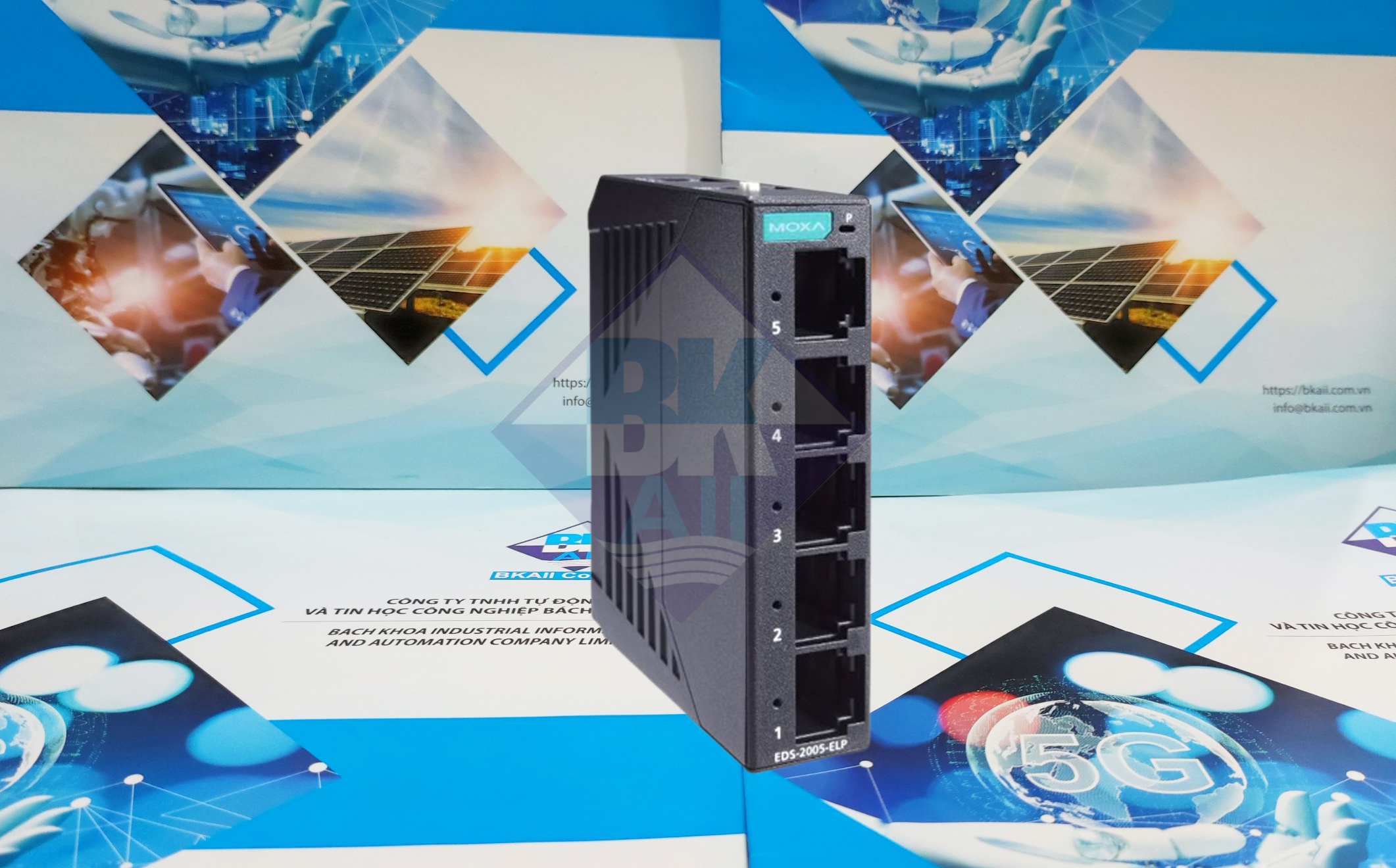
Dòng EDS-2005-EL, EDS-2005-ELP có sự kết hợp 5 cổng để đơn giản hóa việc mở rộng mạng. Có hai loại vỏ có sẵn để người dùng lựa chọn tùy thuộc vào yêu cầu của ứng dụng.
ELP có vỏ bằng nhựa và EL có vỏ bằng kim loại. Các thiết bị chuyển mạch nhỏ gọn cung cấp giải pháp hiệu quả về chi phí cho các yêu cầu kết nối Ethernet công nghiệp. Dòng EDS-2005-EL/ELP cung cấp đầu vào nguồn 12/24/48 VDC (9.6 đến 60VDC) và các switch có sẵn với hoạt động tiêu chuẩn phạm vi nhiệt độ từ -10 đến 60°C. Các switch đủ chắc chắn để hoạt động trong môi trường công nghiệp khắc nghiệt.
Để cung cấp tính linh hoạt cao hơn sử dụng với các ứng dụng từ các ngành khác nhau, dòng EDS-2005-EL/ELP cũng cho phép người dùng bật hoặc tắt chức năng bảo vệ chống bão phát sóng (BSP), Chất lượng dịch vụ (QoS) thông qua các công tắc DIP trên bảng điều khiển trên cùng . EDS-2005-EL/ELP có thể được lắp đặt dễ dàng bằng cách gắn DIN-rail cũng như các hộp phân phối.
Khả năng gắn DIN-rail và vỏ IP40 với đèn báo LED đảm bảo rằng các thiết bị chuyển mạch EDS-2005-EL/ELP cắm là chạy là đáng tin cậy và dễ sử dụng.
CHÚ Ý
Trong suốt hướng dẫn cài đặt nhanh này, sẽ sử dụng EDS là chữ viết tắt của Moxa EtherDevice Switch: EDS = Moxa EtherDevice Switch
Thiết bị này tuân thủ phần 15 của Quy tắc FCC. Hoạt động tuân theo hai điều kiện sau:
Danh sách kiểm tra gói hàng
EDS của bạn được vận chuyển cùng với các mặt hàng sau.
Các Đặc Điểm
Công nghệ chuyển mạch mạng hiệu suất cao
Độ tin cậy cấp công nghiệp
Rugged thiết kế
CẢNH BÁO
Nguồn điện cho sản phẩm này dự kiến được cung cấp 12 đến 48VDC ở mức tối đa là 0.11 A.
Giắc cắm DC nên được sử dụng với bộ LPS được đánh giá là cung cấp 12 đến 48VDC ở mức tối thiểu 1.1 A. Sản phẩm không được tháo rời bởi người vận hành hoặc người bảo trì
Bố cục bảng điều khiển của EDS-2005-EL/EDS-2005-ELP
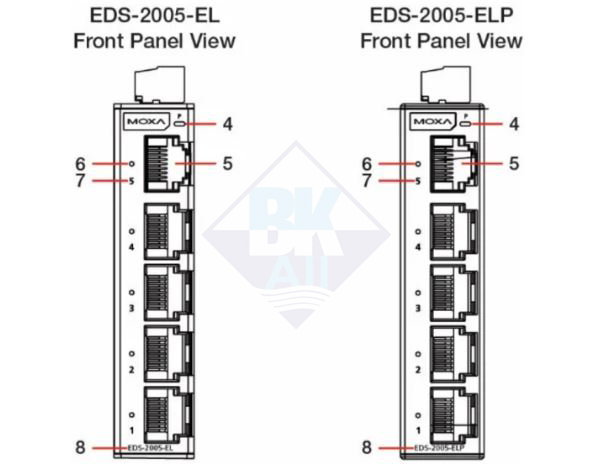
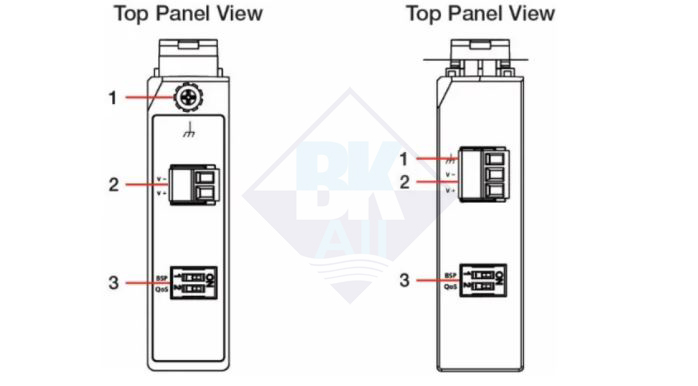
Kích thước lắp đặt
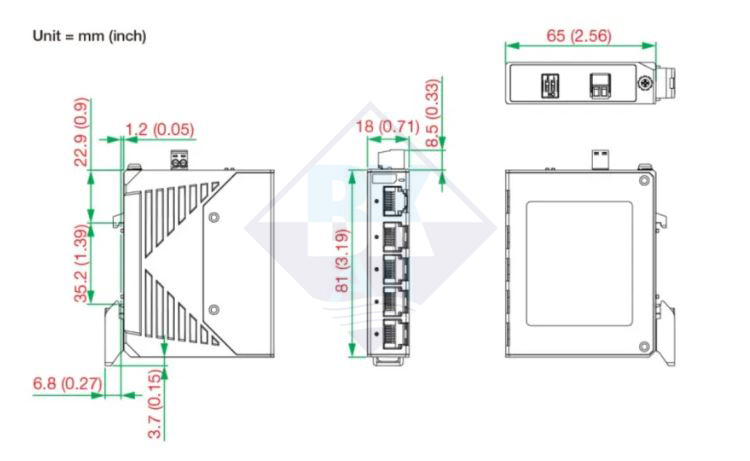
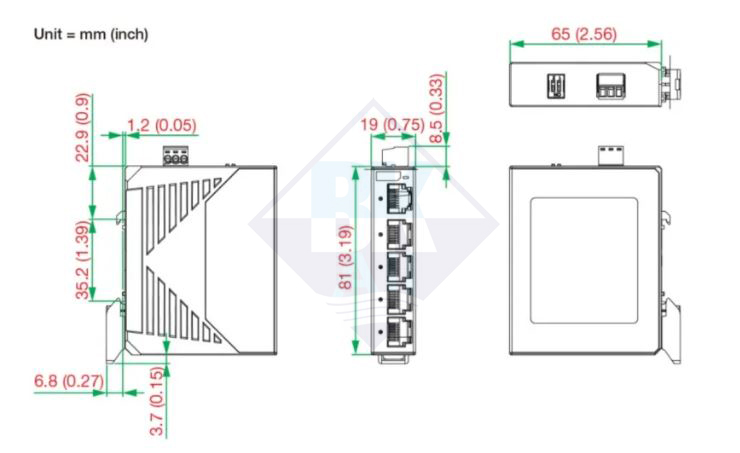
Gắn DIN-rail
Khi vận chuyển, bộ gắn DIN-rail được cố định vào mặt sau của EDS. Gắn EDS trên thanh gắn không bị ăn mòn tuân theo tiêu chuẩn EN 60715
Phương pháp cài đặt được đề xuất
|
Bước 1: Chèn mép trên của bộ DINrail vào giá đỡ. Bước 2: Nhấn thiết bị về phía thanh gắn cho đến khi nó khớp vào vị trí. Ngoài ra, bạn có thể sử dụng tua vít để gắn vào đáy của bộ DIN-rail và kéo xuống. |
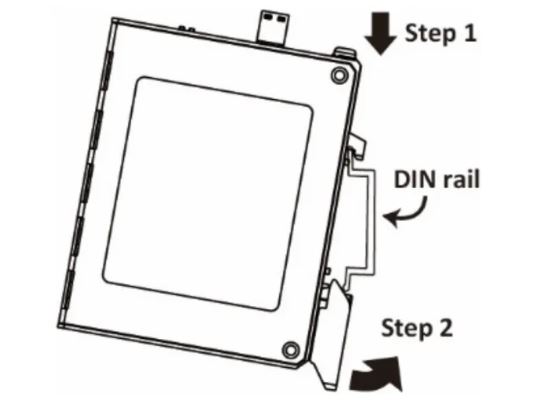 |
Phương pháp tháo
|
Bước 1: Kéo chốt trên bộ DINrail xuống bằng tua vít. Bước 2: Kéo nhẹ thiết bị về phía trước và nhấc lên để tháo thiết bị ra khỏi giá treo. |
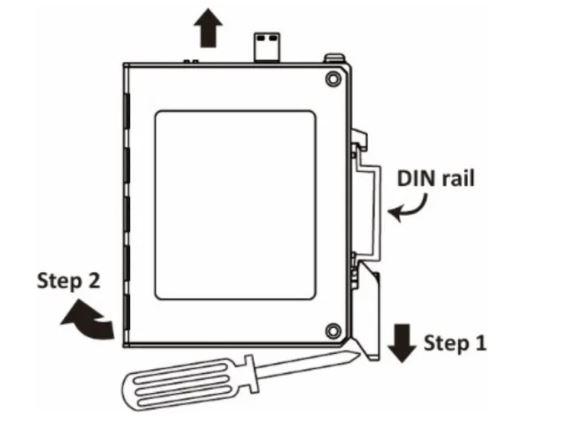 |
CHÚ Ý
Treo tường (tùy chọn)
Đối với một số ứng dụng, bạn sẽ thấy thuận tiện khi gắn EDS lên tường, như minh họa bên dưới.
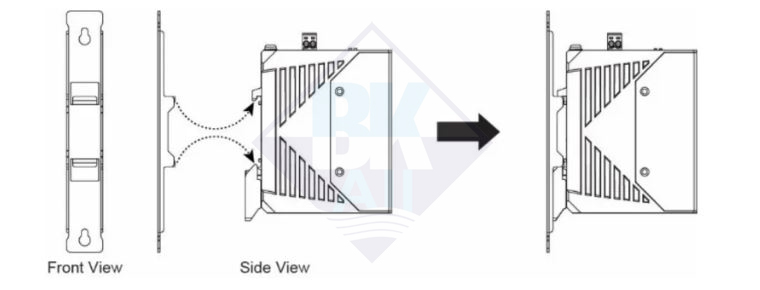
Có hai tùy chọn để lắp đặt: Tùy chọn đầu tiên là móc chốt EDS DIN-rail vào phần mở của bộ giá treo tường (xem hình trên) và sau đó gắn bộ giá treo tường lên tường bằng vít. (Tùy chọn khác là thực hiện hai bước này theo thứ tự khác.) Các đầu vít phải nhỏ hơn đường kính 6.0 mm và các trục phải có đường kính nhỏ hơn 3.5 mm
CHÚ Ý
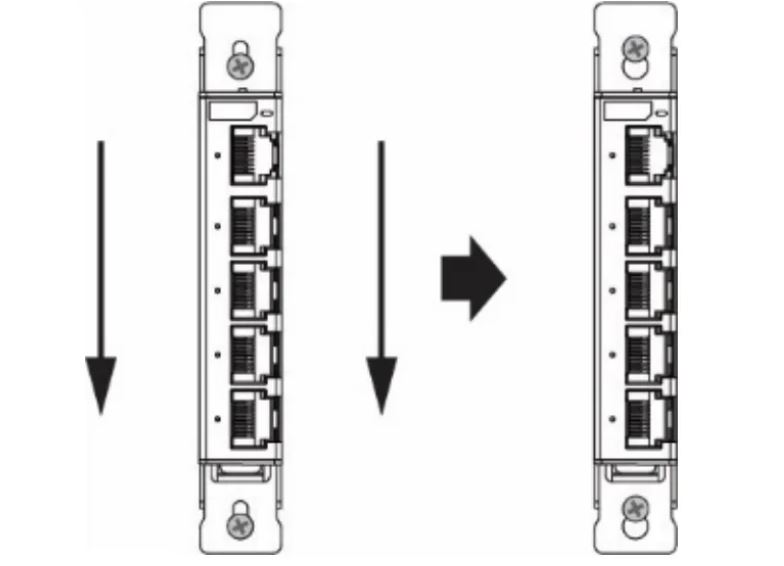
Các bộ phận kim loại bên ngoài có thể bị nóng. Thực hiện các biện pháp phòng ngừa cần thiết nếu nó là cần thiết để chạm vào
Yêu cầu về hệ thống dây điện
Không ngắt kết nối các mô-đun hoặc dây dẫn trừ khi nguồn điện đã được ngắt hoặc khu vực được xác định là không nguy hiểm. Các thiết bị chỉ có thể được kết nối với nguồn điện hiển thị trên tấm loại.
Các thiết bị được thiết kế để hoạt động với điện áp cực thấp an toàn. Do đó, chúng chỉ có thể được kết nối với nguồn điệnt kết nối và tiếp điểm tín hiệu với Vol cực thấp an toànt (SELV) phù hợp với IEC950/EN60950/VDE0805.
Đảm bảo ngắt kết nối dây nguồn trước khi cài đặt hoặc nối dây Moxa EtherDevice Switch
Tính cường độ dòng điện lớn nhất có thể có trong mỗi dây nguồn và dây chung. Tuân thủ tất cả các mã điện quy định dòng điện tối đa cho phép đối với từng cỡ dây.
Nếu dòng điện vượt quá định mức tối đa, hệ thống dây điện có thể quá nóng, gây hư hỏng nghiêm trọng cho thiết bị của bạn.
Bạn cũng nên chú ý đến các mục sau:
Sử dụng các đường dẫn riêng để định tuyến hệ thống dây điện cho nguồn điện và thiết bị. Nếu đường dây dẫn điện và đường dây dẫn thiết bị phải cắt nhau, hãy đảm bảo các dây dẫn vuông góc tại điểm giao nhau.
LƯU Ý:
Tiếp đất Moxa EtherDevice Switch
Tiếp đất và định tuyến dây giúp hạn chế ảnh hưởng của nhiễu do nhiễu điện từ (EMI). Chạy kết nối đất từ vít nối đất đến bề mặt tiếp đất trước khi kết nối các thiết bị. Phải sử dụng dây dẫn 4 mm2 khi sử dụng kết nối với vít tiếp đất bên ngoài.
CHÚ Ý
Sản phẩm này được thiết kế để gắn vào bề mặt lắp đặt được nối đất tốt, chẳng hạn như bảng kim loại.
Khi sử dụng cáp được che chắn để kết nối hai thiết bị Ethernet, vòng nối đất có thể xảy ra nếu lớp che chắn trên cáp tạo ra một đường kết nối tiếp đất bổ sung. Điều này có thể khiến dòng điện nối đất chạy qua các cổng Ethernet và làm hỏng các thiết bị. Do đó, cáp STP chỉ được kết nối với đất ở một đầu. Dòng EDS-2000-EL/ELP không cung cấp nối đất để che chắn cáp bằng cách sử dụng đầu nối RJ-45 kim loại. Tuy nhiên, Dòng EDS-2000-EL/ELP có khả năng chống sét lan truyền và EFT tốt hơn (IEC 61000-4-4 EFT: Tín hiệu: 2 kV, IEC 61000-4-5 Tăng sóng: Tín hiệu: 2 kV). Nếu cần sử dụng cáp có vỏ bọc, bạn nên nối đất đầu xa của cáp.
Đấu dây đầu vào nguồn điện
Hai tiếp điểm trên cùng và hai tiếp điểm dưới cùng của đầu nối khối đầu cuối tiếp xúc 2 hoặc 3 trên bảng trên cùng của EDS được sử dụng cho hai đầu vào DC của EDS. Trên cùng và phía trước views của một trong các đầu nối khối thiết bị đầu cuối được hiển thị ở đây.
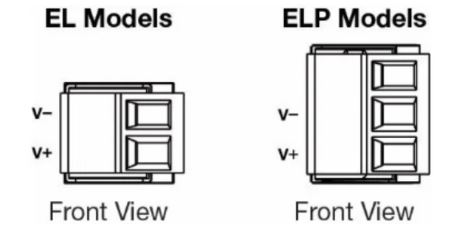
Bước 1: Cắm dây DC âm/dương vào các đầu nối V- / V +.
Bước 2: Để giữ cho dây DC không bị kéo lỏng lẻo, hãy sử dụng tua vít có lưỡi phẳng nhỏ để siết chặt dây-clamp vít ở mặt trước của đầu nối khối thiết bị đầu cuối.
Bước 3: Chèn các ngạnh của đầu nối khối đầu cuối bằng nhựa vào bộ tiếp nhận khối đầu cuối, nằm trên bảng điều khiển trên cùng của EDS.
CHÚ Ý
Nguồn điện lấy từ mạch thứ cấp. Các mạch này được tách khỏi mạch nguồn bằng máy biến áp, trong đó cuộn sơ cấp được tách khỏi cuộn thứ cấp bằng cách lắp đặt gia cố, lắp đặt kép hoặc màn chắn được nối với đầu nối dây dẫn bảo vệ.
Trước khi kết nối EDS với đầu vào nguồn DC, hãy đảm bảo nguồn điện DC voltage đang ổn định.
Một dây dẫn riêng lẻ trong một điểm kẹp với 28-14 AWG kích thước dây và giá trị mô-men xoắn 1.7 lb-in nên được sử dụng. Cáp được kết nối với các đầu nối dây hiện trường phải có khả năng chịu được ít nhất 105°C.
Kết nối giao tiếp
Các EDS-2005-EL/ELP có cổng Ethernet 10/100BaseT (X).
Kết nối cổng Ethernet 10/100BaseT (X)
Các cổng 10/100BaseT (X) nằm trên bảng điều khiển phía trước của EDS được sử dụng để kết nối với các thiết bị hỗ trợ Ethernet.
Dưới đây, hiển thị sơ đồ chân cho cả cổng MDI (loại NIC) và cổng MDI-X (loại HUB/Switch), đồng thời hiển thị sơ đồ đi dây cáp cho cáp Ethernet xuyên thẳng và xuyên qua.
10/ 00Base T (x) Sơ đồ chân RJ45
Sơ đồ cổng MDI
| Pin | Tín hiệu |
| 1 | Tx + |
| 2 | Tx- |
| 3 | Rx + |
| 6 | Rx- |
Sơ đồ cổng MDI-X
| Pin | Tín hiệu |
| 1 | Rx + |
| 2 | Rx- |
| 3 | Tx + |
| 6 | Tx- |
| 8 chân RJ45 | 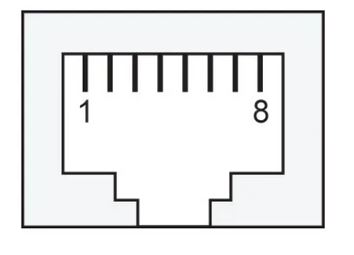 |
Dây cáp thông thẳng RJ45 (8 chân) đến RJ45 (8 chân)
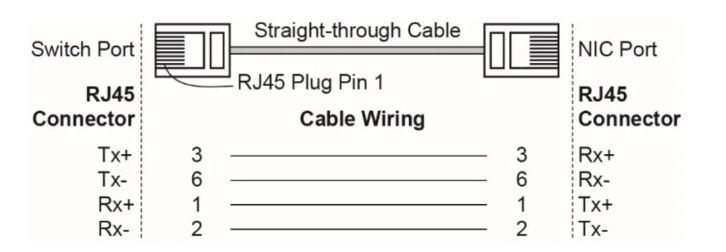
Dây cáp chéo RJ45 (8 chân) đến RJ45 (8 chân)

| Cài đặt chuyển đổi DIP | 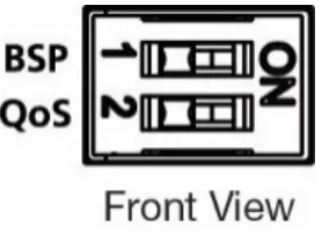 |
| Dip Switch | Cài đặt | Mô tả | ||||
| Chất lượng dịch vụ (QoS) | ON | Kích hoạt Chất lượng dịch vụ để xử lý các ưu tiên gói trong bốn hàng đợi WRR. Ma trận ánh xạ ưu tiên QoS trong mỗi hàng đợi |
||||
| Ưu tiên QoS 3bit | 7, 6 | 5, 4 | 3, 2 | 1, 0 | ||
|
hàng đợi |
3 | 2 | 1 | 0 | ||
| WRR | 8 | 4 | 2 | 1 | ||
| Tắt | Vô hiệu hóa chất lượng dịch vụ. | |||||
| Bảo vệ chống bão phát sóng (BSP) | ON | Cho phép bảo vệ chống bão phát sóng (tối đa 2048 gói tin quảng bá mỗi giây) cho mỗi cổng Ethernet. | ||||
| Tắt | Tắt tính năng bảo vệ chống bão phát sóng | |||||
Các chỉ số LED
Bảng điều khiển phía trước của Moxa EtherDevice Switch chứa một số chỉ báo LED. Chức năng của mỗi đèn LED được mô tả trong bảng dưới đây.
| LED | Màu | Kiểu | Mô tả |
| PWR (P) | Hổ phách | ON | Nguồn đang được cung cấp cho đầu vào nguồn PWR. |
| Tắt | Nguồn không được cung cấp cho PWR đầu vào nguồn | ||
| 10M/100M | Xanh lá | ON | Khi cổng hoạt động và liên kết trên 100 Mbps |
| Nháp nháy | Khi dữ liệu của cổng đang được truyền với tốc độ 100 Mbps. | ||
| Tắt | Khi cổng không hoạt động hoặc liên kết xuống | ||
| Hổ phách | ON | Khi cổng hoạt động và liên kết trên 10 Mbps | |
| Nháp nháy | Khi dữ liệu của cổng đang được truyền với tốc độ 10 Mbps | ||
| Tắt | Khi cổng không hoạt động hoặc liên kết xuống |
Kết nối MDI/MDI-X tự động
Chức năng Auto MDI/MDI-X cho phép người dùng kết nối các cổng 10/100BaseT (X) của EDS với bất kỳ loại thiết bị Ethernet nào mà không cần chú ý đến loại cáp Ethernet được sử dụng để kết nối. Điều này có nghĩa là bạn có thể sử dụng cáp thẳng hoặc cáp chéo để kết nối EDS với các thiết bị Ethernet.
Chức năng và chuyển mạch tốc độ kép
Cổng chuyển đổi RJ10 100/45 Mbps của EDS tự động đàm phán với thiết bị được kết nối để có tốc độ truyền dữ liệu nhanh nhất được hỗ trợ bởi cả hai thiết bị. EDS là một thiết bị plug-and-play, vì vậy không cần cấu hình phần mềm khi cài đặt hoặc trong quá trình bảo trì.
Chế độ bán song công/toàn phần cho các cổng chuyển mạch RJ45 phụ thuộc vào người dùng và thay đổi (bằng cách tự động điều chỉnh) thành song công hoặc bán song công, tùy thuộc vào tốc độ truyền được thiết bị đính kèm hỗ trợ.
Chuyển đổi, Lọc và Chuyển tiếp
Mỗi khi một gói đến một trong các cổng chuyển mạch, một quyết định được thực hiện để lọc hoặc chuyển tiếp gói đó. Các gói có địa chỉ nguồn và địa chỉ đích thuộc cùng một phân đoạn cổng sẽ được lọc, hạn chế các gói đó vào một cổng và giải phóng phần còn lại của mạng khỏi nhu cầu xử lý chúng. Một gói có địa chỉ đích trên một đoạn cổng khác sẽ được chuyển tiếp đến cổng thích hợp và sẽ không được gửi đến các cổng khác khi nó không cần thiết. Các gói được sử dụng để duy trì hoạt động của mạng (chẳng hạn như gói đa truyền không thường xuyên) được chuyển tiếp đến tất cả các cổng. EDS hoạt động ở chế độ chuyển mạch lưu trữ và chuyển tiếp, giúp loại bỏ các gói dữ liệu xấu và cho phép đạt được hiệu suất cao nhất khi có nhiều lưu lượng truy cập trên mạng.
Chuyển đổi và Học địa chỉ
Moxa EDS có một bảng địa chỉ có thể chứa tới 8,000 địa chỉ nút, điều này làm cho nó phù hợp để sử dụng với các mạng lớn. Các bảng địa chỉ có thể tự học, vì vậy khi các nút được thêm vào hoặc xóa bỏ hoặc di chuyển từ phân đoạn này sang phân đoạn khác, EDS sẽ tự động cập nhật các vị trí nút mới. Thuật toán lão hóa địa chỉ làm cho các địa chỉ ít được sử dụng nhất bị xóa để thay thế cho các địa chỉ mới hơn, được sử dụng thường xuyên hơn. Để đặt lại bộ đệm địa chỉ, hãy tắt nguồn thiết bị và sau đó bật nguồn lại.
Tự động đàm phán và cảm biến tốc độ
Các cổng Ethernet RJ45 của EDS hỗ trợ độc lập tự động đàm phán cho tốc độ truyền 10Mbps hoặc 100Mbps, hoạt động theo tiêu chuẩn IEEE802.3. Điều này có nghĩa là một số nút có thể hoạt động ở tốc độ 10Mbps, trong khi đồng thời, các nút khác đang hoạt động ở tốc độ 100Mbps.
Khi cáp RJ45 được kết nối, quá trình tự động thương lượng sẽ diễn ra và sau đó mỗi khi một LINK được bật. EDS quảng cáo khả năng sử dụng tốc độ truyền 10Mbps hoặc 100Mbps, với thiết bị ở đầu kia của cáp dự kiến sẽ quảng cáo tương tự. Tùy thuộc vào loại thiết bị được kết nối, điều này sẽ dẫn đến thỏa thuận hoạt động ở tốc độ 10Mbps hoặc100 Mbps.
Nếu cổng Ethernet RJ45 của EDS được kết nối với thiết bị không phải thương lượng, nó sẽ mặc định ở tốc độ 10Mbps và chế độ bán song công, theo yêu cầu của tiêu chuẩn IEEE802.3.
Thông số kỹ thuật
| Công nghệ | |
| Tiêu chuẩn | IEEE 802.3 cho 10BaseT, IEEE 802.3u cho 100BaseT (X) và 100Base FX, IEEE 802.1p cho lớp dịch vụ |
| Kiểm soát lưu lượng | IEEE 802.3x kiểm soát dòng chảy, kiểm soát dòng chảy áp suất ngược |
| Giao thức | |
| Cổng RJ45 | Tốc độ thương lượng tự động 10/100BaseT (X) |
| Các chỉ số LED | PWR, 10M/100M |
| Dip Switch | QoS, Bảo vệ chống bão phát sóng (BSP) |
| Chuyển đổi thuộc tính | |
| Kích thước bảng MAC | 8 K |
| Kích thước bộ đệm gói | 4 Mbit |
| Processing Type | Lưu trữ và chuyển tiếp |
| Năng lượng | |
| Đầu vào Voltage | 12-48 đầu vào VDC |
| Dòng điện đầu vào (tối đa) | EDS-2005-EL: 0.104 A |
| Kết nối | Khối đầu cuối 2 tiếp điểm có thể tháo rời cho Dòng EL Khối đầu cuối 3 tiếp điểm có thể tháo rời cho Dòng ELP |
| Bảo vệ dòng điện quá tải | Hiện tại |
| Bảo vệ phân cực ngược | Hiện tại |
| Cơ | |
| Vỏ bọc | Bảo vệ IP40, vỏ kim loại cho Dòng EL, vỏ nhựa cho Dòng ELP |
| Kích thước (W x H x D) | EDS-2005-EL: 18 x 81 x 65 mm (0.7 x 3.19 x 2.56 in) EDS-2005-ELP: 19 x 81 x 65 mm (0.74 x 3.19 x 2.56 trong) |
| Trọng lượng | EDS-2005-ELP: 56 g (0.12 lb) EDS-2005-EL: 105 g (0.23 lb) |
|
Lắp ráp |
DIN-rail, Treo tường (bộ tùy chọn) |
| Giới hạn môi trường | |
| Lưu ý: Chỉ sử dụng trong nhà. | |
|
Nhiệt độ hoạt động |
-10 đến 60°C (32 đến 140°F) |
| Nhiệt độ lưu trữ | -40 đến 85°C (-40 đến 185°F) |
| Độ ẩm tương đối xung quanh | 5 đến 95% (không ngưng tụ) |
| Phê duyệt quy định | |
| Sự An Toàn | UL 61010-2-201, EN 62368-1 (LVD) |
| EMI | FCC Phần 15B, CISPR 22, 32 (EN 55032) Loại A |
Trên đây là hướng dẫn sử dụng dòng EDS-2005-EL/ELP hãng Moxa, có thắc mắc hay cần thêm thông tin các bạn liên hệ BKAII nhé!
Xem thêm:
"BKAII - Thiết bị truyền thông TỐT nhất với giá CẠNH TRANH nhất!"
Trong các hệ thống tự động hóa công nghiệp hiện nay, nhiều thiết bị hiện trường vẫn sử dụng Modbus RTU qua cổng RS485, trong khi hệ thống SCADA hoặc PLC trung tâm lại giao tiếp qua mạng Ethernet sử dụng Modbus TCP.
Để hai hệ thống này có thể giao tiếp với nhau, giải pháp phổ biến là sử dụng Modbus Gateway để thực hiện chuyển đổi giữa hai giao thức. Nếu bạn muốn hiểu rõ hơn về kiến trúc truyền thông này, bạn có thể tham khảo thêm bài viết tổng quan về giao thức Modbus trong công nghiệp.
Trong bài viết này, BKAII sẽ hướng dẫn chi tiết cách cấu hình gateway ATC-3002 để chuyển đổi dữ liệu từ Modbus TCP Slave sang Modbus RTU Master. Giải pháp này thường được sử dụng trong các hệ thống SCADA, PLC, DCS và các hệ thống giám sát công nghiệp.

ATC-3002 là bộ chuyển đổi cho phép tích hợp thiết bị Modbus RTU/ASCII vào hệ thống Modbus TCP/IP. Thiết bị hỗ trợ hai cổng serial gồm RS232 và RS422/RS485 cùng giao diện Ethernet, giúp dễ dàng triển khai trong các hệ thống tự động hóa công nghiệp.
Nhờ hỗ trợ cấu hình qua giao diện Web, các bạn có thể thiết lập hệ thống rất nhanh chóng mà không cần phần mềm chuyên dụng.

Sơ đồ kết nối Modbus TCP với Modbus RTU thông qua gateway ATC-3002
Truy cập địa chỉ IP mặc định của thiết bị:
192.168.2.3
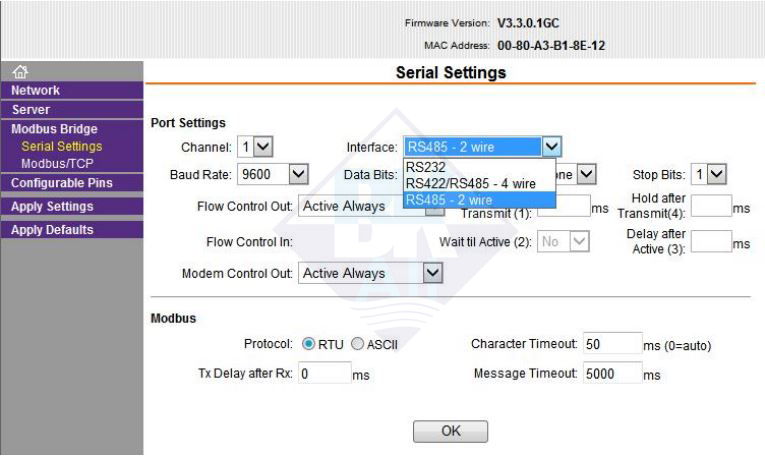

Trong phần cấu hình giao thức cần chọn:
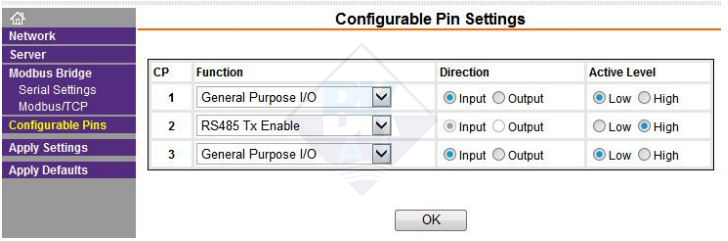
Ở bước này gateway sẽ đóng vai trò Modbus TCP Client để truy vấn dữ liệu từ Modbus TCP Slave.
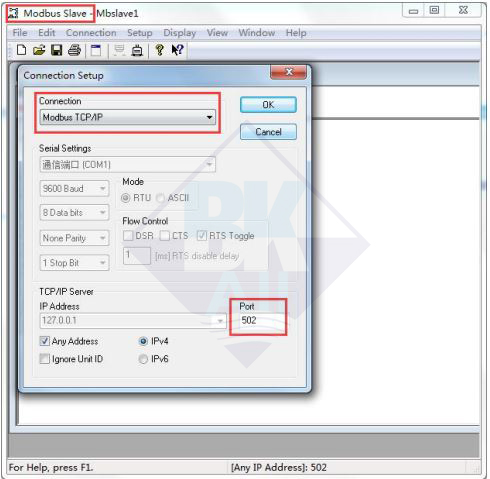
Thiết lập các thông số truyền thông cho cổng serial:
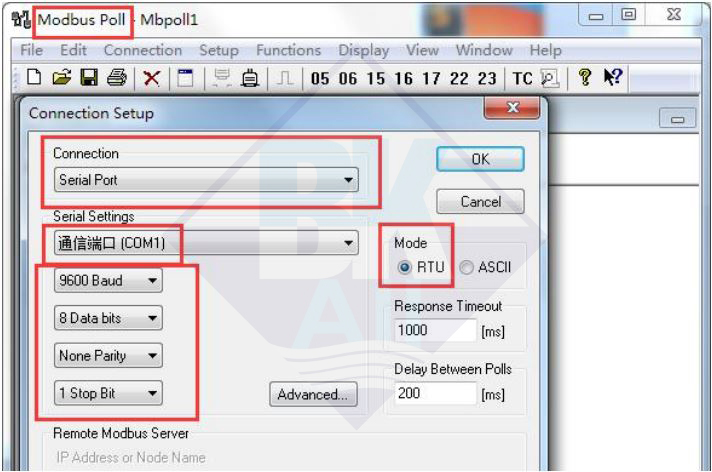
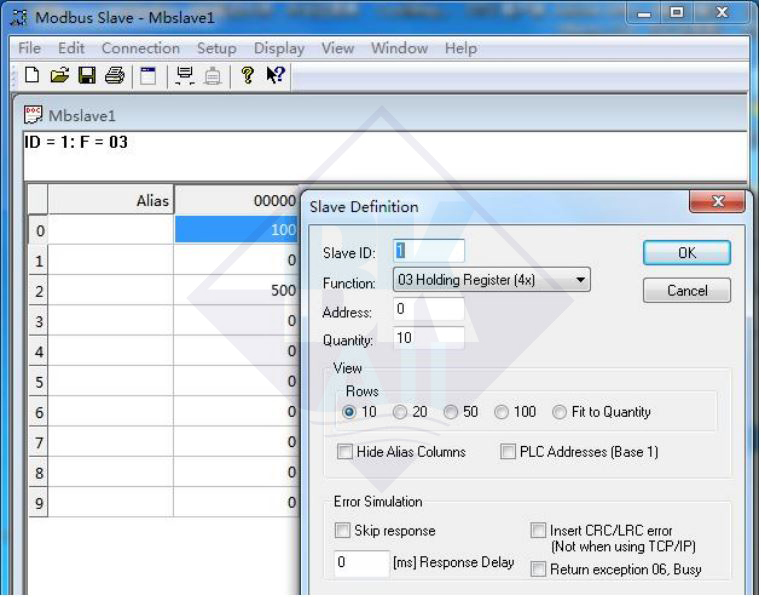
Ví dụ cấu hình Slave ID = 1
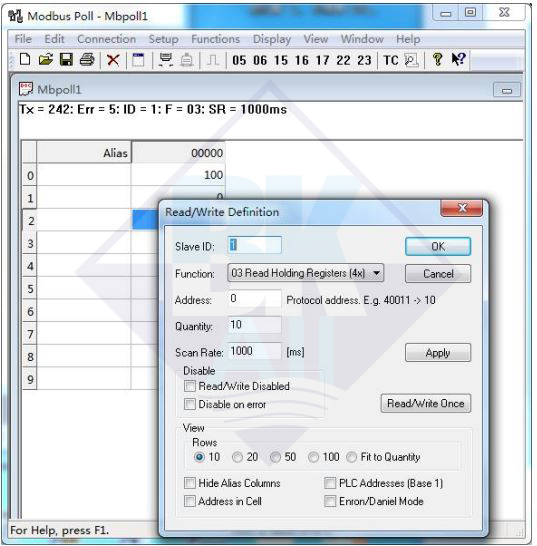
Sau khi cấu hình hoàn tất, có thể sử dụng phần mềm Modbus Poll để kiểm tra dữ liệu Modbus.
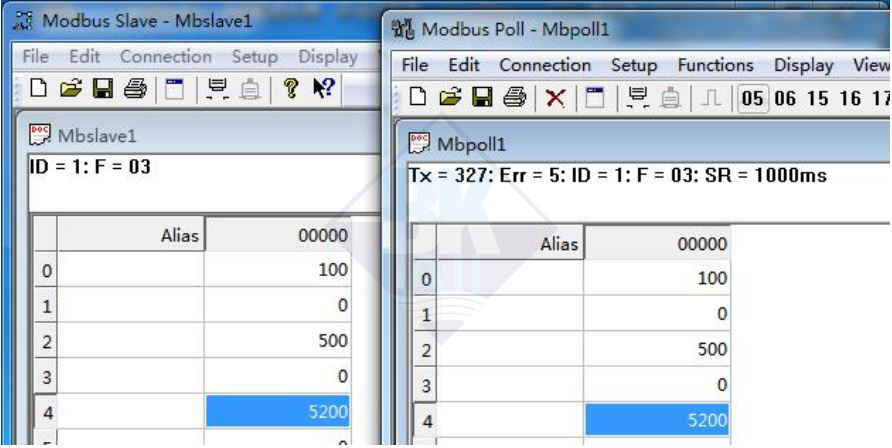
Nếu hệ thống hoạt động bình thường, gateway sẽ thực hiện việc chuyển đổi dữ liệu giữa Modbus TCP và Modbus RTU một cách ổn định.
Trong thực tế triển khai SCADA, việc tích hợp các thiết bị Modbus RTU vào hệ thống mạng Ethernet là nhu cầu rất phổ biến. Bạn có thể tham khảo thêm bài viết giải pháp kết nối Modbus RTU lên Ethernet trong hệ thống SCADA để hiểu rõ hơn các kiến trúc triển khai thực tế.
Ngoài ATC-3002, trên thị trường hiện nay cũng có nhiều thiết bị gateway công nghiệp khác. Bạn có thể tham khảo thêm bài viết Top Modbus Gateway công nghiệp phổ biến hiện nay để lựa chọn thiết bị phù hợp với hệ thống của mình.
Gateway ATC-3002 là giải pháp hiệu quả giúp tích hợp các thiết bị Modbus RTU vào hệ thống Modbus TCP hiện đại. Việc sử dụng gateway giúp doanh nghiệp nâng cấp hệ thống tự động hóa mà không cần thay thế toàn bộ thiết bị hiện trường, từ đó tiết kiệm chi phí đầu tư.
BKAII – Thiết bị truyền thông công nghiệp chất lượng với giá cạnh tranh
Trong các hệ thống tự động hóa công nghiệp và trạm biến áp điện, việc tích hợp nhiều giao thức truyền thông khác nhau là yêu cầu rất phổ biến. Các thiết bị hiện trường thường sử dụng Modbus RTU hoặc Modbus TCP, trong khi hệ thống SCADA hoặc trung tâm điều khiển có thể sử dụng các giao thức như IEC 61850, DNP3 hoặc IEC 60870-5-104.
MGate 5119 của hãng Moxa là một Modbus Gateway chuyên dụng cho ngành điện, cho phép chuyển đổi giao thức giữa Modbus và các chuẩn truyền thông trong trạm biến áp. Bài viết dưới đây sẽ hướng dẫn chi tiết cách cài đặt và cấu hình thiết bị MGate 5119.
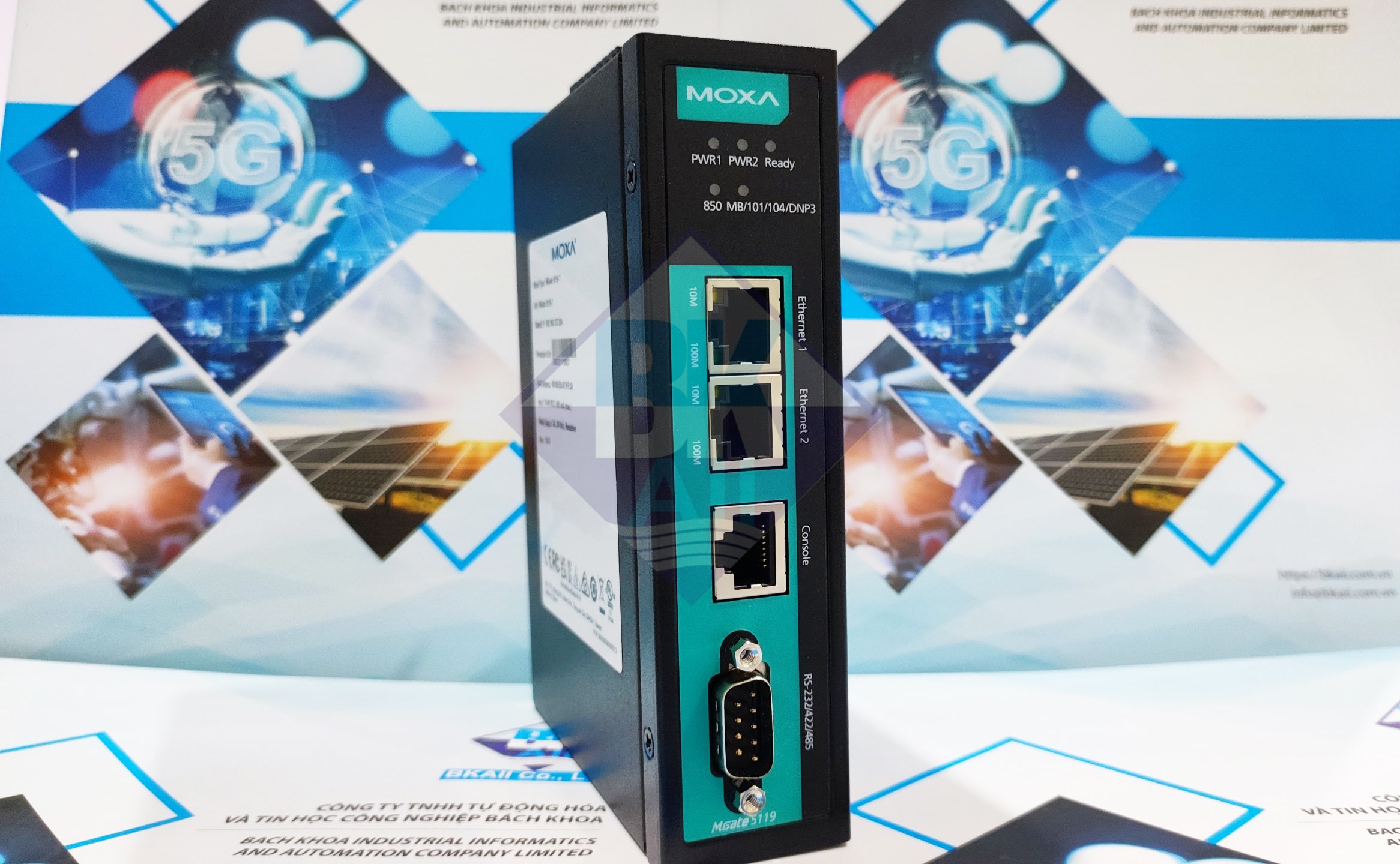
Dòng MGate 5119 là Ethernet Gateway của Moxa được thiết kế cho ngành điện để tích hợp các thiết bị Modbus, DNP3, IEC 60870-5-101/104 vào mạng IEC 61850 MMS.
Trước khi cài đặt MGate 5119, hãy chắc chắn rằng gói hàng chứa các mục sau:
Phụ kiện tùy chọn (có thể mua riêng)
MGate 5119 được trang bị nhiều đèn LED trạng thái giúp người dùng dễ dàng xác định tình trạng hoạt động của thiết bị trong quá trình vận hành hệ thống truyền thông công nghiệp.
| LED | Màu | Mô tả |
| Ready | Tắt | Nguồn bị tắt hoặc tình trạng lỗi tồn tại |
| Xanh lá | Ổn định: Bật nguồn và MGate hoạt động bình thường | |
| Đỏ | Ổn định: Bật nguồn và MGate đang khởi động | |
| Nhấp nháy chậm: Cho biết xung đột IP hoặc máy chủ DHCP hoặc BOOTP không phản hồi đúng cách | ||
| Nhấp nháy nhanh: thẻ nhớ microSD không thành công | ||
| MB/101/104/DNP3 | Tắt | Không có giao tiếp với thiết bị Modbus/101/104/DNP3 |
| Xanh lá | Giao tiếp Modbus/101/104/DNP3 bình thường | |
| Đỏ |
Khi MGate 5119 hoạt động như một Modbus master: 1. Đã nhận mã ngoại lệ từ thiết bị phụ 2. Nhận được lỗi đóng khung (lỗi chẵn lẻ, lỗi tổng kiểm tra) 3. Hết thời gian chờ (master gửi yêu cầu nhưng không nhận được phản hồi) |
|
|
Khi MGate 5119 hoạt động như một tiêu chuẩn chính IEC 60870-5- 101/104/DNP3: 1. Nhận được ngoại lệ máy trạm (lỗi định dạng, lỗi tổng kiểm tra, dữ liệu không hợp lệ, phản hồi máy trạm không được hỗ trợ) phản hồi nào được nhận) |
||
|
850 |
Tắt | Không có giao tiếp với hệ thống IEC 61850 |
| Xanh lá | Đang thực hiện giao tiếp thông thường IEC 61850 | |
| Đỏ |
Khi MGate 5119 hoạt động như một máy chủ IEC 61850: 1. Nhận được một gói bất thường (định dạng sai, mã chức năng không được hỗ trợ) 2. Không thiết lập được kết nối IEC 61850 3. Đã ngắt kết nối IEC 61850 |
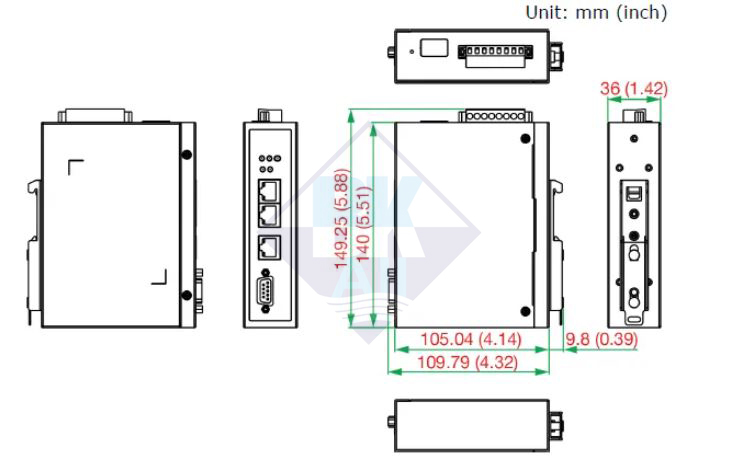
Khôi phục MGate về cài đặt mặc định bằng cách sử dụng một vật nhọn (chẳng hạn như kẹp giấy) để giữ nút reset cho đến khi đèn LED Ready ngừng nhấp nháy (khoảng 5 giây).
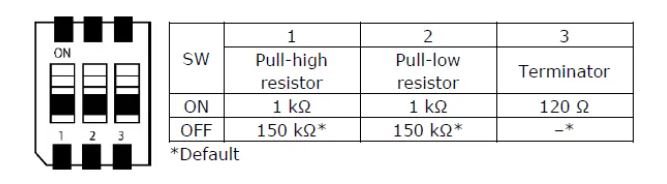
Bên dưới nắp trên của MGate 5119 có các công tắc DIP để cấu hình điện trở kéo cao (pull-high), điện trở kéo thấp (pull-low) và điện trở kết thúc đường truyền (terminator) cho từng cổng nối tiếp.
Lắp đặt DIN Rail
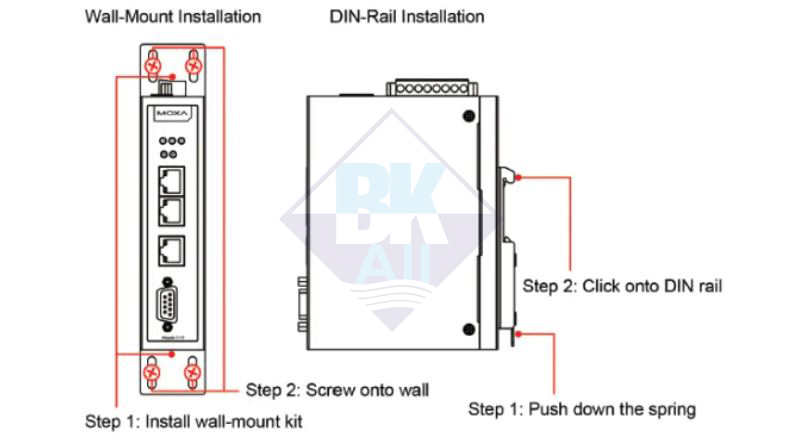
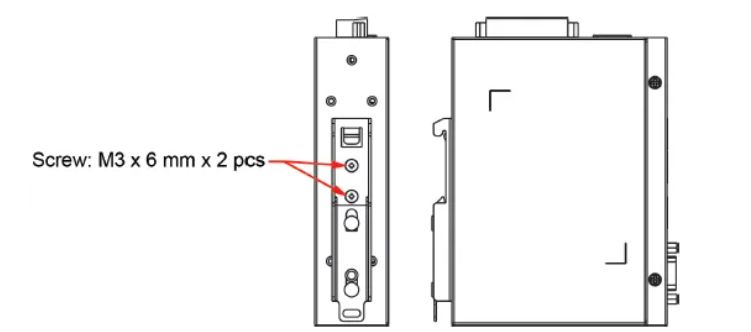
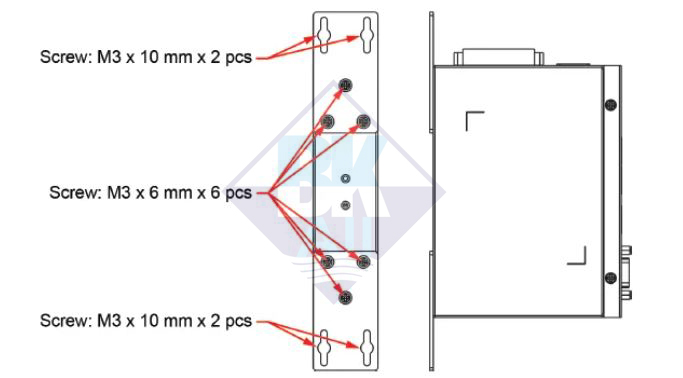
Lắp đặt treo tường
Người dùng có thể cấu hình thiết bị thông qua trình duyệt web hoặc công cụ DSU (Device Search Utility) do Moxa cung cấp.
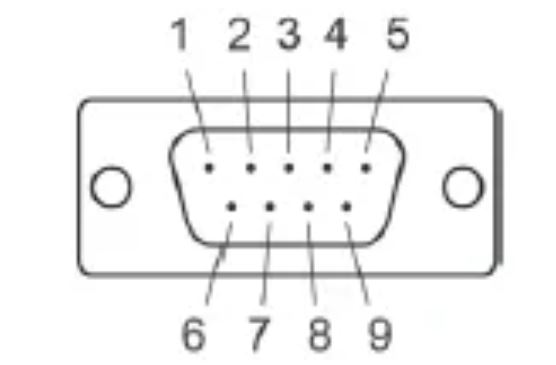

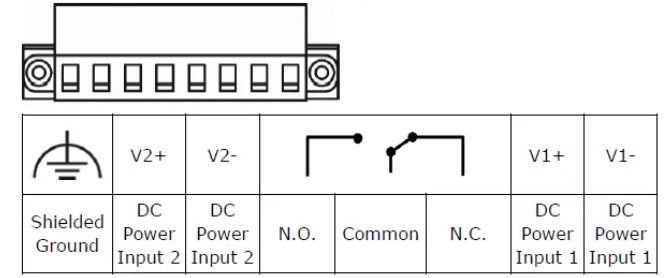
MGate 5119 là giải pháp gateway mạnh mẽ giúp tích hợp các thiết bị Modbus RTU, Modbus TCP vào hệ thống IEC 61850 trong các trạm biến áp và hệ thống SCADA công nghiệp. Thiết bị giúp đơn giản hóa việc chuyển đổi giao thức và nâng cao khả năng tương thích giữa các hệ thống tự động hóa hiện đại.
Xem thêm:
BKAII - Thiết bị truyền thông công nghiệp chất lượng với giá cạnh tranh
Hiện nay có nhiều giao thức truyền thông được sử dụng trong các bài toán tự động hóa, bài viết này BKAII sẽ cùng các bạn tìm hiểu giải pháp tối ưu giao thức truyền thông trong tự động hóa trạm biến áp sử dụng bộ chuyển đổi giao thức Mgate 5119 hãng Moxa nhé!
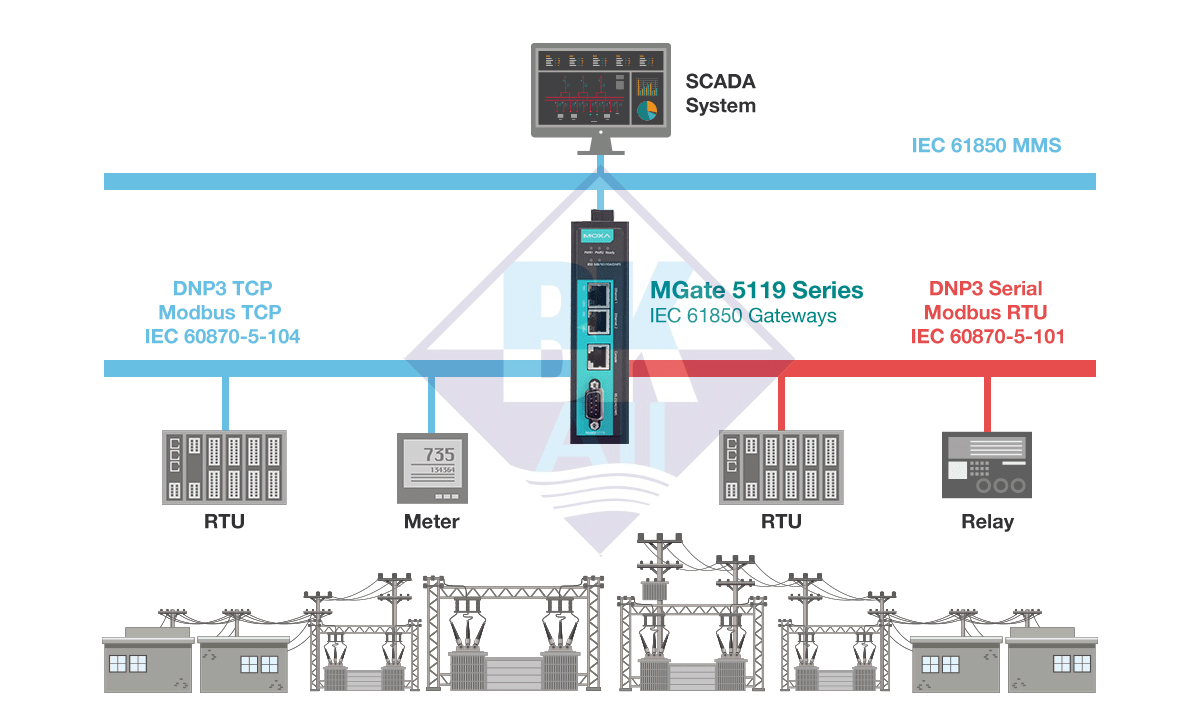
Tại các trạm biến áp hiên nay, hệ thống SCADA bắt buộc sử dụng chuẩn IEC 61850 trong việc truyền tin, kết nối giữa các thành phần trong hệ thống. Tuy nhiên, các thiết bị thành phần có tại trạm như các meter, relay, rtu,… thì lại sử dụng các chuẩn truyền thông công nghiệp thông dụng như Modbus RTU/TCP, DNP3, IEC-60870-5-101/104…. Do đó, nhu cầu cần một thiết bị gateway chuyển đổi để tích hợp các thiết bị cấp trường vào hệ thống Scada – tự động hóa trạm biến áp là rất cần thiết.
Nhằm giải quyết bài toán trên, BKAII xin giới thiệu với các bạn sản phẩm chuyên dụng cho trạm biến áp của hãng Moxa – Mgate 5119. Đây là bộ chuyển đổi giao thức giúp dễ dàng kết nối các thiết bị hiện trường hiện có như Modbus, DNP3, IEC 60870-5-101/104 vào hệ thống SCADA hỗ trợ IEC 61850. Đặc biệt hơn nữa, Mgate 5119 được thiết kế theo tiêu chuẩn IEC 62443 (tiêu chuẩn quốc tế về an ninh mạng cho hệ thống điều khiển và tự động hóa) và NERC CIP (tiêu chuẩn bảo vệ cơ sở hạ tầng thiết yếu quan trọng trong lưới điện) giúp nâng cao tính an toàn hệ thống truyền thông trong trạm biến áp.
Tính năng của sản phẩm:
Hiện nay BKAII đang là nhà phân phối các sản phẩm hãng moxa và rất nhiều hãng tên tuổi khác như: Advantech, 3onedata, ATC, Four-faith,… tại Việt Nam. Để mua được sản phẩm chính hãng hay cần tư vấn thêm thông tin các bạn liên hệ BKAII nhé!
Xem thêm:
Trong các hệ thống tự động hóa công nghiệp, việc kết nối thiết bị Modbus RTU/ASCII với mạng Ethernet Modbus TCP là nhu cầu phổ biến. Các Modbus Gateway giúp chuyển đổi giao thức giữa mạng serial và Ethernet, cho phép PLC, HMI hoặc SCADA dễ dàng thu thập dữ liệu từ thiết bị hiện trường.
Trong bài viết này, chúng ta sẽ tìm hiểu cách cài đặt và cấu hình Modbus Gateway dòng MGate MB3170 và MB3270 của Moxa. Đây là thiết bị chuyển đổi Modbus RTU/ASCII sang Modbus TCP được sử dụng rộng rãi trong các hệ thống SCADA, nhà máy thông minh và các giải pháp IIoT.
Nếu bạn muốn tìm hiểu sâu hơn về nguyên lý hoạt động của các gateway Modbus, bạn có thể tham khảo thêm bài viết Modbus Gateway là gì và cách hoạt động, hoặc tìm hiểu tổng quan về giao thức Modbus TCP và Modbus RTU.
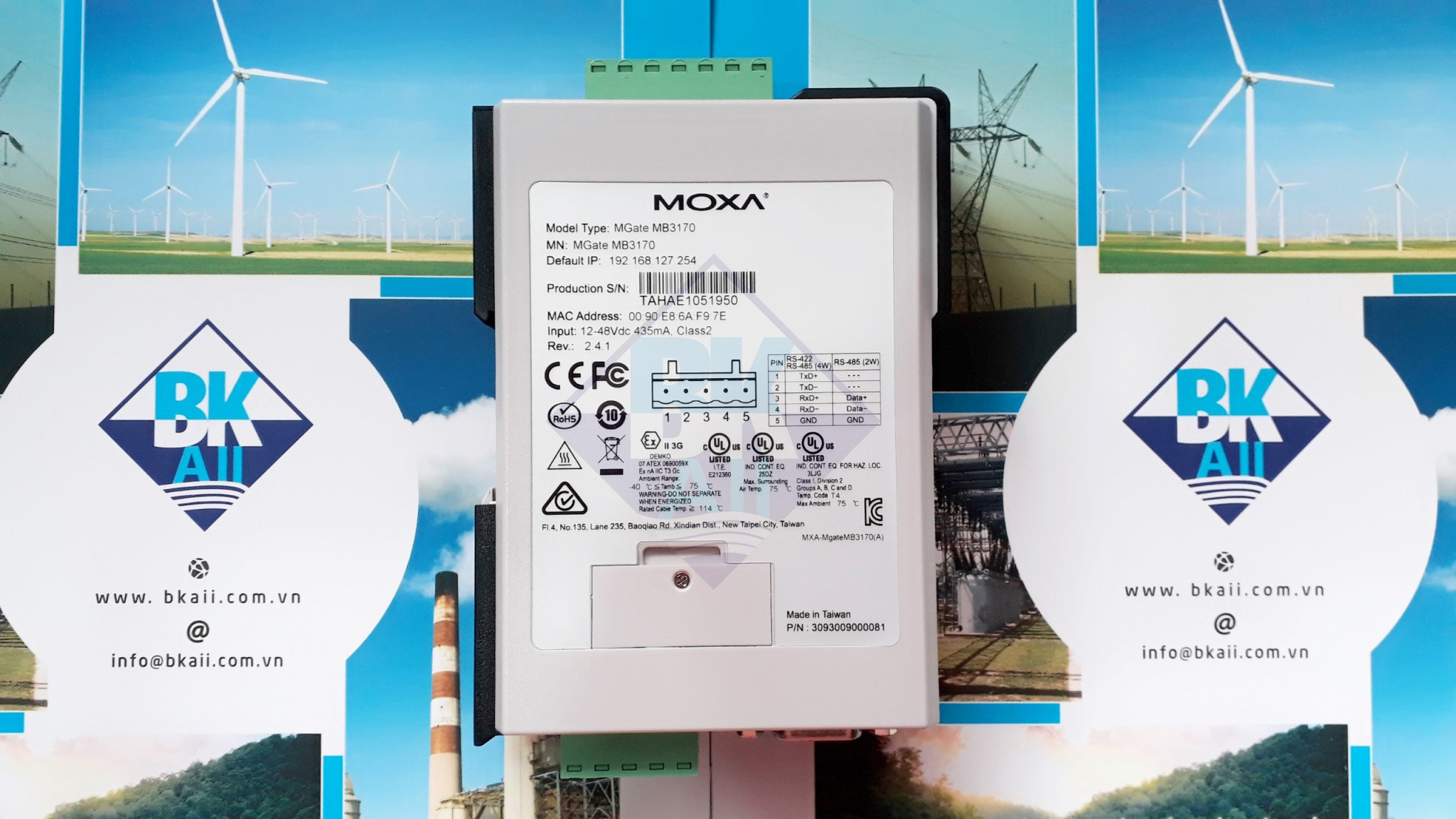
MGate MB3170 và MB3270 là các gateway chuyển đổi giữa Modbus TCP và Modbus RTU/ASCII. Thiết bị cho phép hệ thống Ethernet master điều khiển các thiết bị serial slave hoặc ngược lại.
Các gateway này hỗ trợ kết nối đồng thời lên đến 32 TCP master và có thể kết nối tới 31 hoặc 62 thiết bị Modbus RTU/ASCII tùy theo model.
Nhờ khả năng chuyển đổi giao thức linh hoạt, Modbus Gateway thường được sử dụng để tích hợp thiết bị cũ vào hệ thống mạng Ethernet hiện đại hoặc các hệ thống SCADA và IIoT.
MGate MB3170 và MB3270 là các Modbus Gateway phổ biến của Moxa, cho phép chuyển đổi linh hoạt giữa Modbus RTU/ASCII và Modbus TCP. Nhờ khả năng tích hợp nhiều thiết bị nối tiếp vào mạng Ethernet, các gateway này được ứng dụng rộng rãi trong hệ thống SCADA, PLC, nhà máy thông minh và IIoT.
Thông qua các bước cài đặt phần cứng và truy cập cấu hình được trình bày trong bài viết, người dùng có thể nhanh chóng triển khai thiết bị vào hệ thống tự động hóa công nghiệp, giúp kết nối các thiết bị hiện trường với mạng Ethernet hiện đại một cách ổn định và hiệu quả.
Nếu bạn đang xây dựng hệ thống truyền thông công nghiệp dựa trên Modbus, việc hiểu rõ cách hoạt động của Modbus Gateway, cũng như sự khác biệt giữa Modbus RTU và Modbus TCP sẽ giúp quá trình thiết kế và triển khai hệ thống trở nên dễ dàng hơn.
Nếu bạn cần tư vấn thêm về Modbus Gateway, thiết kế hệ thống Modbus TCP / Modbus RTU hoặc lựa chọn thiết bị phù hợp cho dự án tự động hóa, hãy liên hệ với BKAII để được hỗ trợ chi tiết.
Tài liệu này thuộc quyền sở hữu của Công ty TNHH Tự Động Hóa và Tin Học Công Nghiệp Bách Khoa (BKAII). Bất kỳ sự sao chép, sử dụng và tiết lộ mà không được sự cho phép từ phía công ty là vi phạm pháp luật của nước Cộng Hoà XHCN Việt Nam. Tài liệu này chỉ được sử dụng cho các thành viên và khách hàng của BKAII.
Xu hướng ứng dụng IoT, công nghệ thông tin – điện tử viễn thông vào lĩnh vực công nghiệp và tự động hóa không còn xa lạ với các kỹ sư điện. Việc hạ tầng mạng viễn thông cũng được liên tục nâng cấp, thì chất lượng đường truyền 4G đã tương đối ổn định và đáp ứng nhu cầu trong các bài toán tự động hóa quá trình sản xuất, công nghiệp, M2M,... Chúng tôi, công ty BKAII chuyên tư vấn giải pháp và cung cấp Thiết bị truyền thông trong công nghiệp với kinh nghiệm lâu năm. Hôm nay, BKAII xin giới thiệu với các bạn giải pháp: “Giải pháp thu thập 8 tín hiệu Analog Input (AI) từ xa về trung tâm thông qua mạng 4G sử dụng remote I/O ioLogik E1240 và router F3425”.
Mục đích giải pháp:
Cung cấp cho các kỹ sư điện thêm một giải pháp giúp thu thập 8 tín hiệu Analog Input (AI) từ xa về trung tâm thông qua mạng 4G, giúp giải quyết bài toán chuyển đổi các hệ thống SCADA quy mô nhỏ, tập trung tại một khu vực địa lý nhất định thành một hệ thống điều khiển phân tán DCS với thời gian đáp ứng như tương tác trong mạng LAN nội bộ.
Mô hình bài toán:
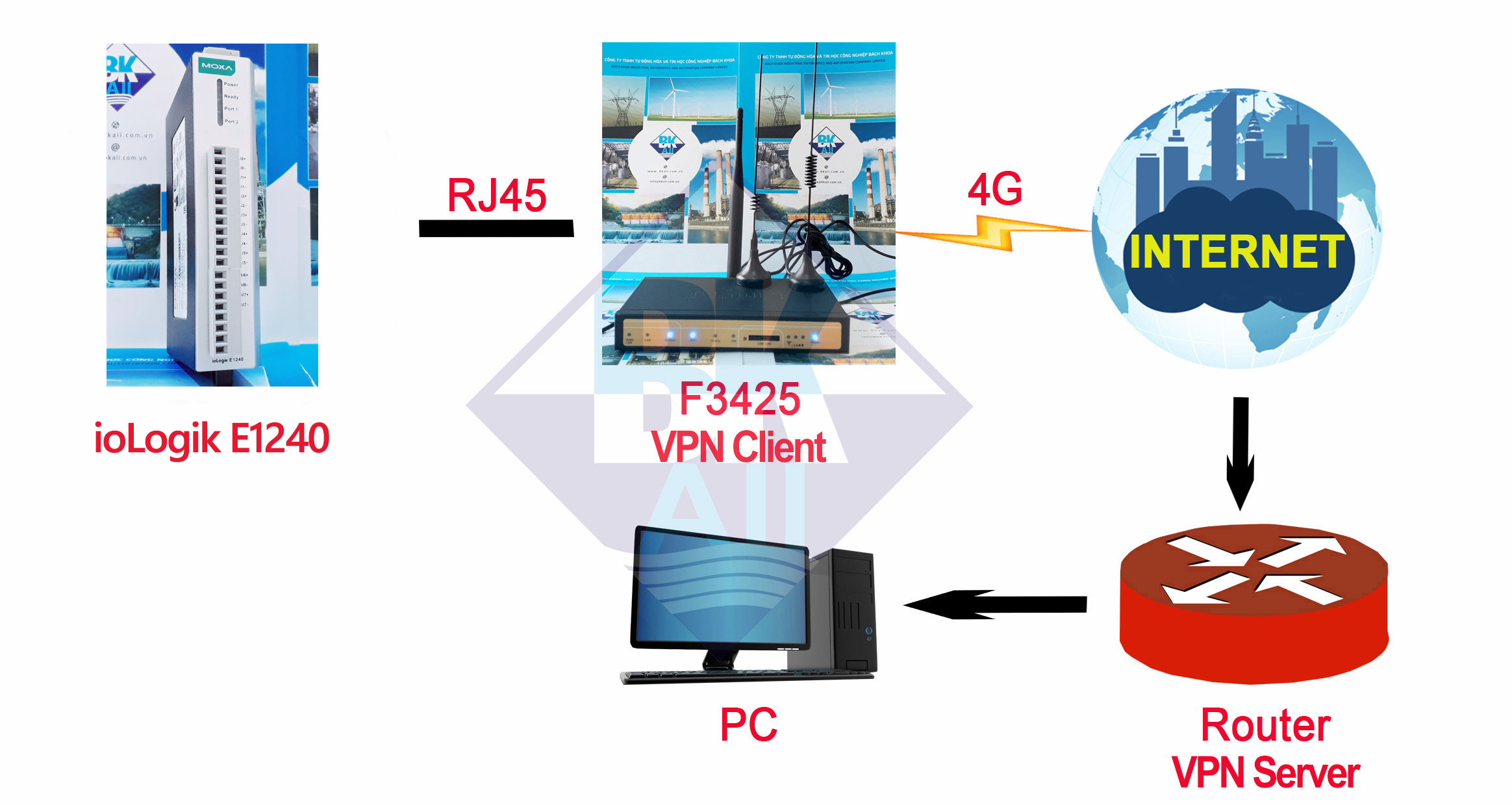
Thành phần trong hệ thống:
Hệ thống vẫn đáp ứng các khối cơ bản của một bài toán điều khiển và giám sát thông thường, bao gồm 3 khối: khối thiết bị hiện trường, khối truyền thông và khối máy chủ trung tâm. Chúng ta sẽ làm rõ các thành phần và chức năng của hệ thống:
Thiết bị hiện trường:
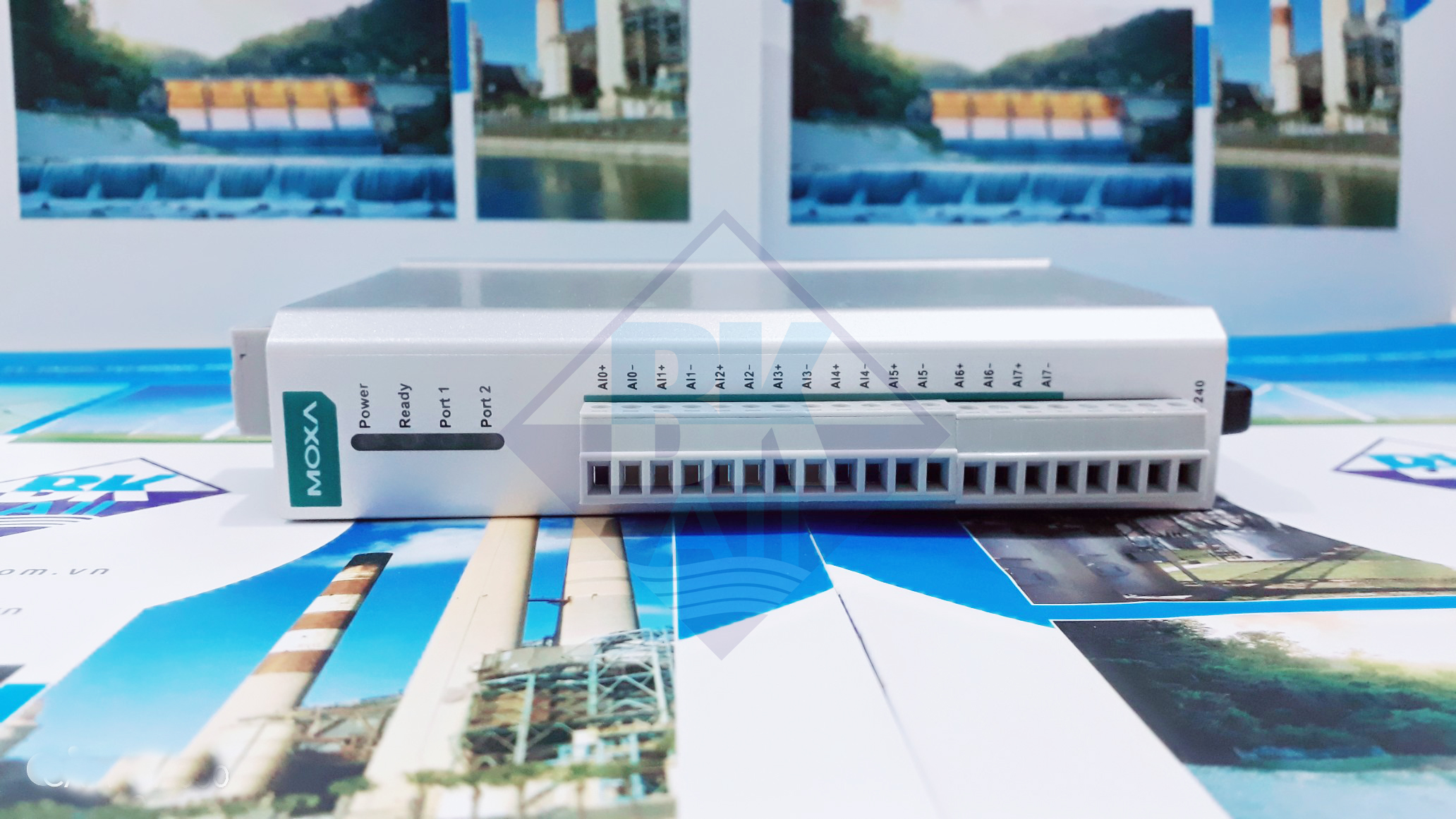
ioLogik E1240 Bộ chuyển mạch Ethernet I/O từ xa 8 AI, 2 cổng Ethernet của hãng Moxa-Taiwan hiện đang được BKAII phân phối rộng rãi tại thị trường Việt Nam. ioLogik E1240 được thiết kế theo tiêu chuẩn công nghiệp, nhỏ gọn, dễ dàng lấy được tín hiệu về PLC, máy tính, vi xử lý, máy tính nhúng...
Khối truyền thông:
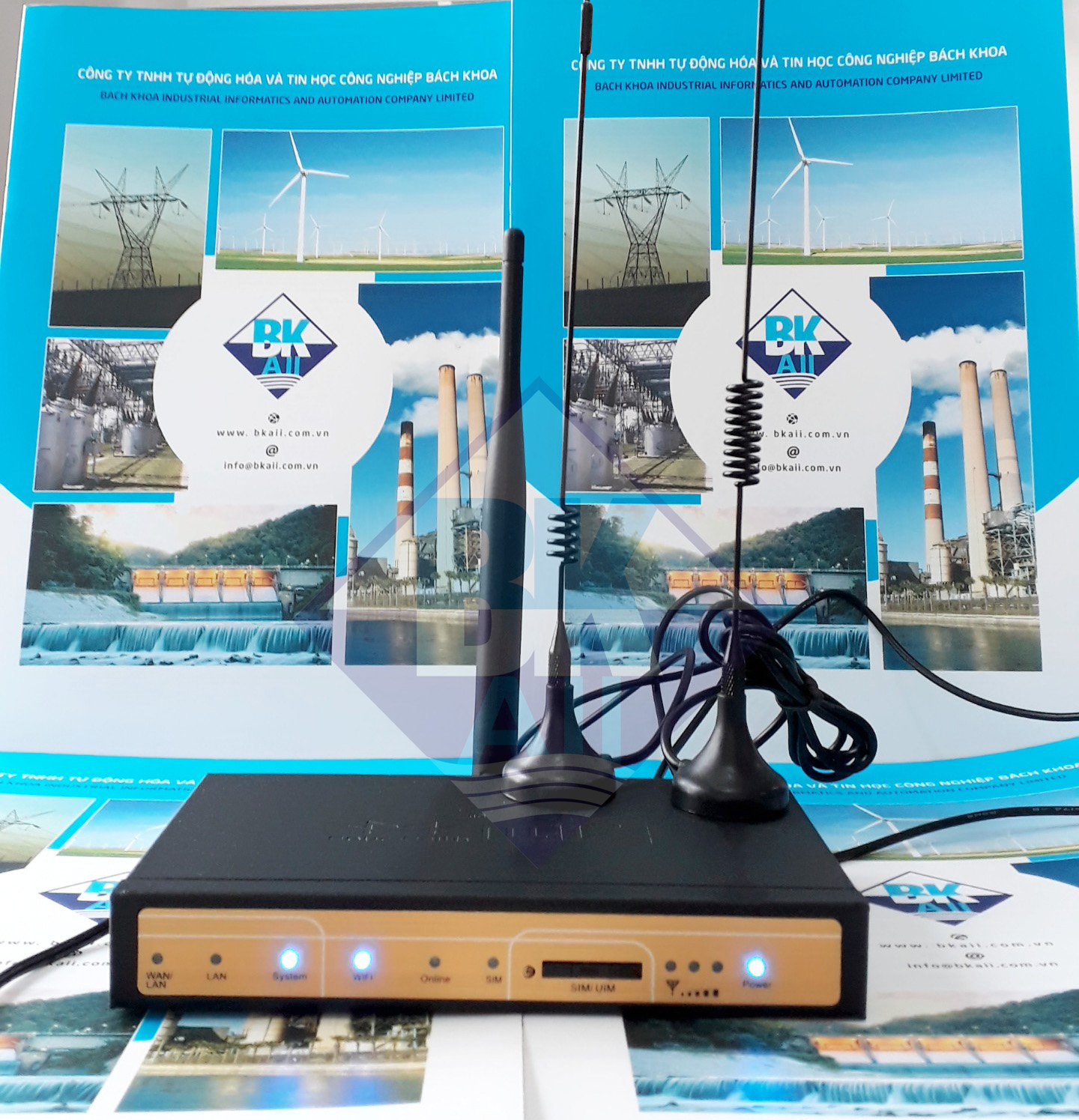
Bao gồm 01 Router công nghiệp 4G F3425. F3425 là một sản phẩm Router 4G của hãng Four-Faith, hiện đang được BKAII phân phối rộng rãi tại thị trường Việt Nam. F3425 hỗ trợ 4G, có 1 cổng WAN (có thể cấu hình thành LAN), 1 cổng LAN, hỗ trợ wifi giúp dễ dàng trong việc sử dụng, kết nối với ioLogik E1240. Theo mô hình trên, chúng ta sẽ kết về máy tính trung tâm theo giải pháp VPN Ipsec theo mô hình site to site. Trong đó, phía Router F3425 sẽ đóng vai trò là VPN Client, phía router ở máy tính trung tâm sẽ là VPN server.
Lưu ý, cần có 01 sim điện thoại có đăng ký dịch vụ 4G từ nhà mạng.
Khối máy chủ trung tâm
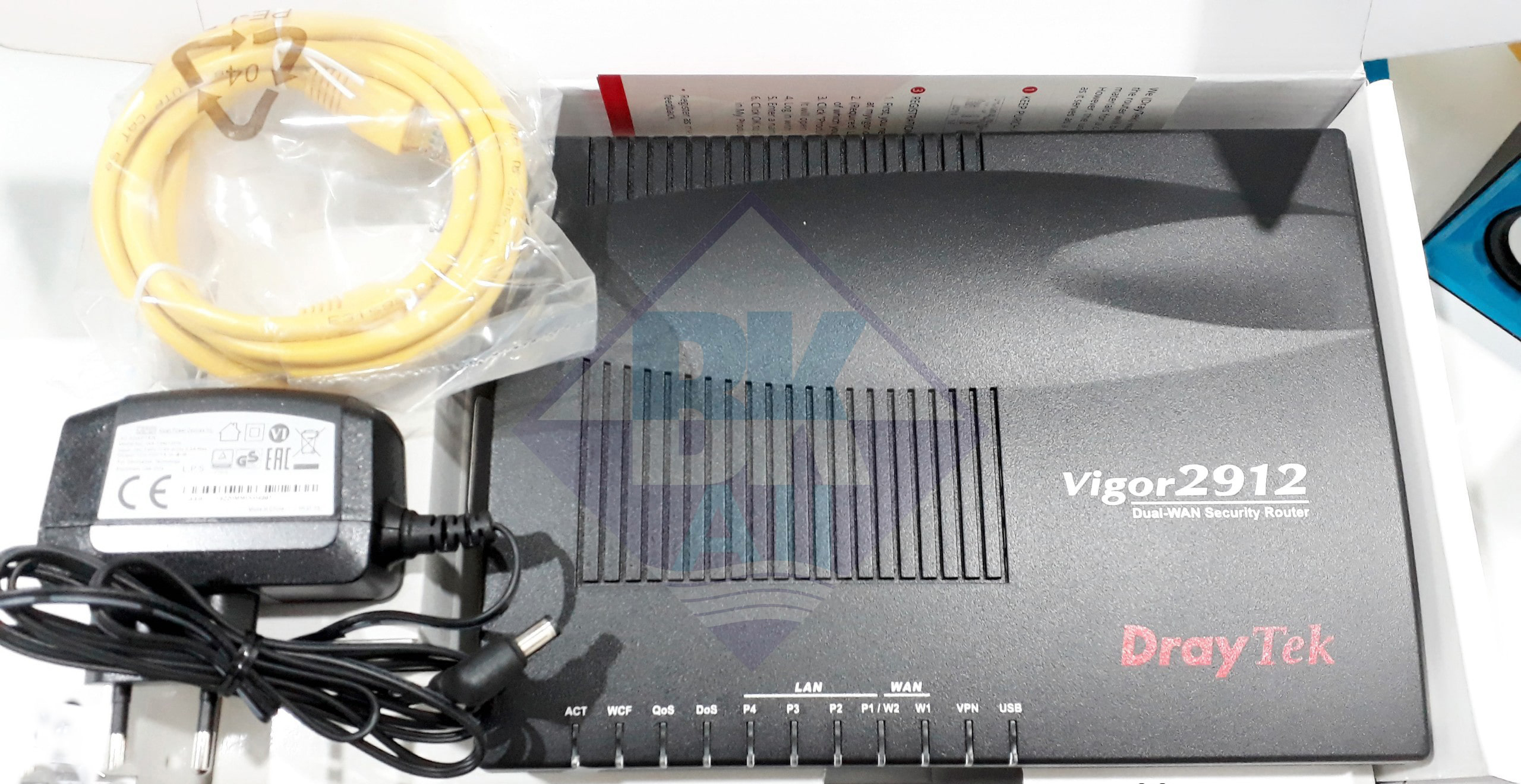
Do Router 4G – F3425 luôn “chủ động” kết nối để truyền thông về máy tính theo giao thức TCP/IP, nên tại máy chủ trung tâm cần được trang bị:
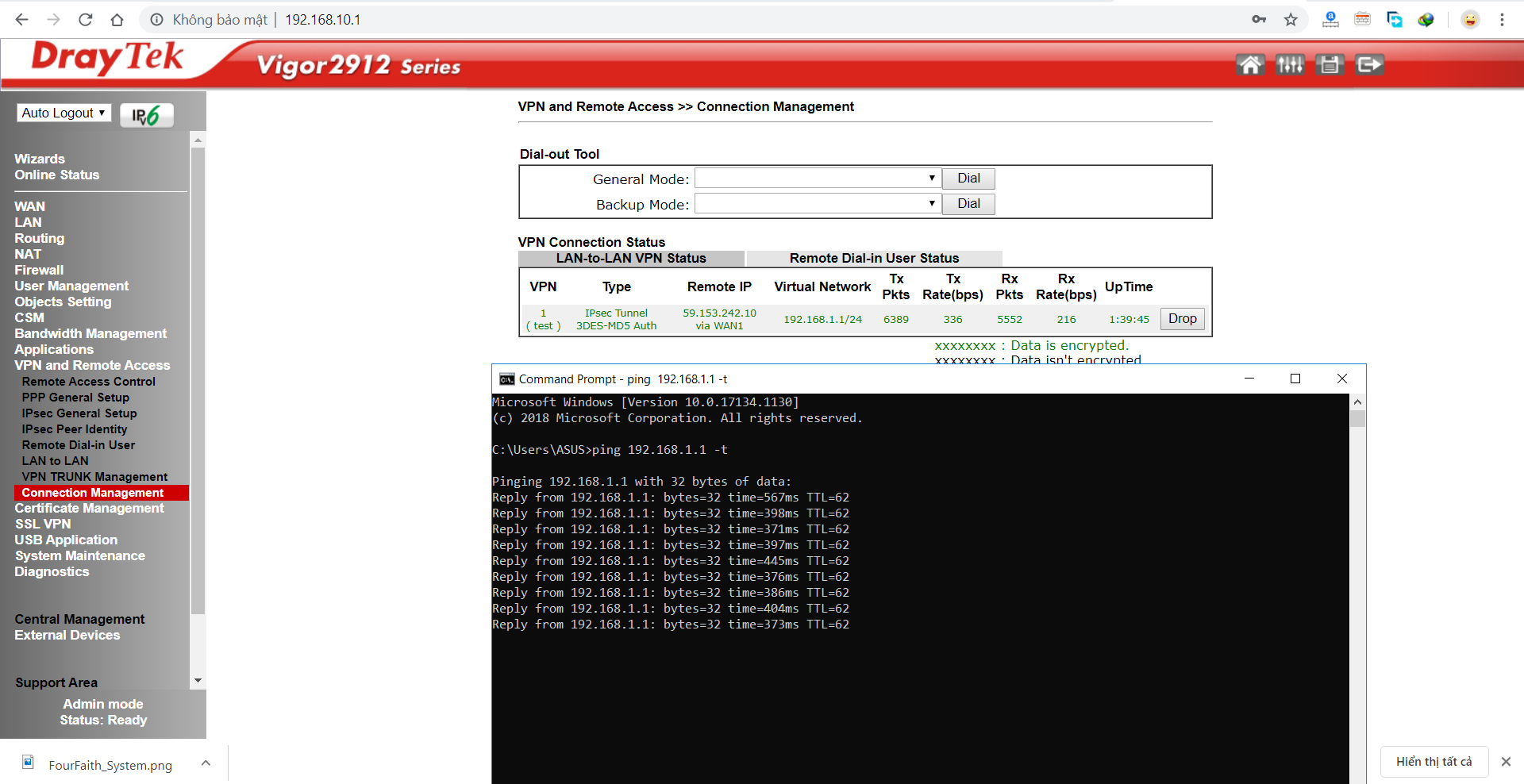
Khi đó, tại máy tính trung tâm bạn hoàn toàn có thể kết nối với hiện trường theo địa chỉ IP LAN nội bộ của bạn một cách dễ dàng. Cụ thể như hình dưới:
Hi vọng với bài viết trên sẽ giúp ích được cho công việc cũng như việc học tập, nghiên cứu của các bạn. Cần thêm thông tin các bạn cứ liên hệ BKAII nhé!
Xem thêm:
"BKAII - Thiết bị truyền thông TỐT nhất với giá CẠNH TRANH nhất!"
Tài liệu này thuộc quyền sở hữu của Công ty TNHH Tự Động Hóa và Tin Học Công Nghiệp Bách Khoa (BKAII). Bất kỳ sự sao chép, sử dụng và tiết lộ mà không được sự cho phép từ phía công ty là vi phạm pháp luật của nước Cộng Hoà XHCN Việt Nam. Tài liệu này chỉ được sử dụng cho các thành viên và khách hàng của BKAII.
Xu hướng ứng dụng IoT, công nghệ thông tin – điện tử viễn thông vào lĩnh vực công nghiệp và tự động hóa không còn xa lạ với các kỹ sư điện. Việc hạ tầng mạng viễn thông cũng được liên tục nâng cấp, thì chất lượng đường truyền 4G đã tương đối ổn định và đáp ứng nhu cầu trong các bài toán tự động hóa quá trình sản xuất, công nghiệp, M2M,... Chúng tôi, công ty BKAII chuyên tư vấn giải pháp và cung cấp Thiết bị truyền thông trong công nghiệp với kinh nghiệm lâu năm. Hôm nay, BKAII xin giới thiệu với các bạn giải pháp: “Giải pháp thu thập 8 tín hiệu Analog Input (AI) từ xa về trung tâm thông qua mạng 4G sử dụng remote I/O ADAM-6017 và router F3425”.
Mục đích giải pháp:
Cung cấp cho các kỹ sư điện thêm một giải pháp giúp thu thập 8 tín hiệu Analog Input (AI) từ xa về trung tâm thông qua mạng 4G, giúp giải quyết bài toán chuyển đổi các hệ thống SCADA quy mô nhỏ, tập trung tại một khu vực địa lý nhất định thành một hệ thống điều khiển phân tán DCS với thời gian đáp ứng như tương tác trong mạng LAN nội bộ.
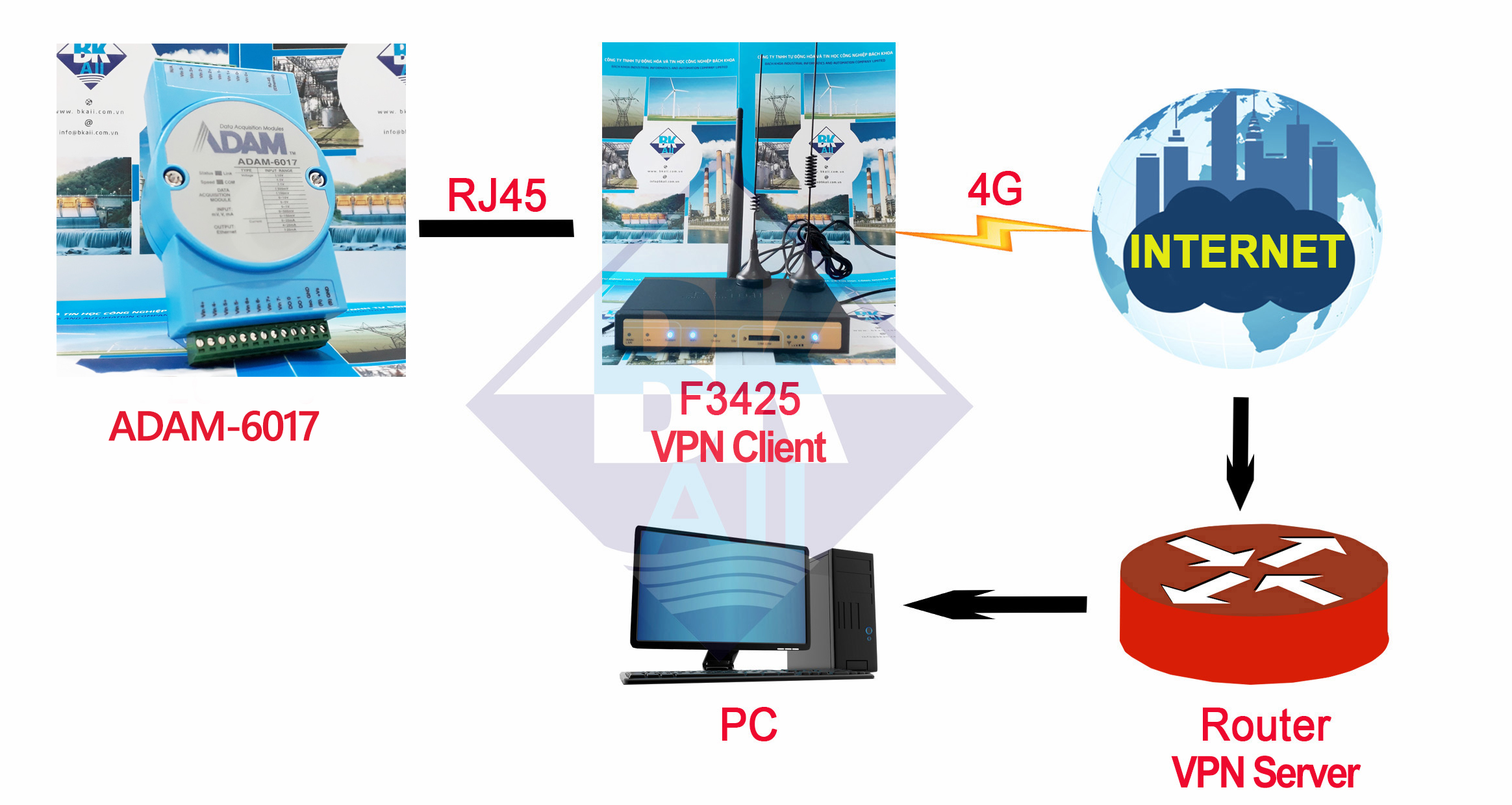
Mô hình bài toán:
Thành phần trong hệ thống:
Hệ thống vẫn đáp ứng các khối cơ bản của một bài toán điều khiển và giám sát thông thường, bao gồm 3 khối: khối thiết bị hiện trường, khối truyền thông và khối máy chủ trung tâm. Chúng ta sẽ làm rõ các thành phần và chức năng của hệ thống:
Thiết bị hiện trường:

ADAM-6017: Module ngõ vào analog 8 kênh, ngõ ra số 2 kênh cách ly, hỗ trợ Modbus TCP của hãng Advantech hiện đang được BKAII phân phối rộng rãi tại thị trường Việt Nam. ADAM-6017 được thiết kế theo tiêu chuẩn công nghiệp, nhỏ gọn, dễ dàng lấy được tín hiệu về PLC, máy tính, vi xử lý, máy tính nhúng
Khối truyền thông:
Bao gồm 01 Router công nghiệp 4G F3425. F3425 là một sản phẩm Router 4G của hãng Four-Faith, hiện đang được BKAII phân phối rộng rãi tại thị trường Việt Nam. F3425 hỗ trợ 4G, có 1 cổng WAN (có thể cấu hình thành LAN), 1 cổng LAN, hỗ trợ wifi giúp dễ dàng trong việc sử dụng, kết nối với ADAM-6017. Theo mô hình trên, chúng ta sẽ kết về máy tính trung tâm theo giải pháp VPN Ipsec theo mô hình site to site. Trong đó, phía Router F3425 sẽ đóng vai trò là VPN Client, phía router ở máy tính trung tâm sẽ là VPN server.
Lưu ý, cần có 01 sim điện thoại có đăng ký dịch vụ 4G từ nhà mạng.
Khối máy chủ trung tâm
Do Router 4G – F3425 luôn “chủ động” kết nối để truyền thông về máy tính theo giao thức TCP/IP, nên tại máy chủ trung tâm cần được trang bị:
Khi đó, tại máy tính trung tâm bạn hoàn toàn có thể kết nối với hiện trường theo địa chỉ IP LAN nội bộ của bạn một cách dễ dàng. Cụ thể như hình dưới:
Hi vọng với bài viết trên sẽ giúp ích được cho công việc cũng như việc học tập, nghiên cứu của các bạn. Cần thêm thông tin các bạn cứ liên hệ BKAII nhé!
Xem thêm:
"BKAII - Thiết bị truyền thông TỐT nhất với giá CẠNH TRANH nhất!"
Không thể hiển thị dữ liệu người dùng trực tuyến vào lúc này.